老铁SEO
excel压缩图片在哪里_详细讲解excel表格图片的压缩方法
发布时间:2021-11-04 09:31:53 作者:seo教程
在Excel表格的日常处理中,除了插入一些表格之外,我们还需要插入一些好看的图片,但是好看图片的定义一般都很高,这样整个Excel文件的大小就会变得很大。在Excel中可以压缩图片的大小吗?如果可能,如何压缩?

其实,是可以直接在Excel中压缩图片大小的,具体的压缩方式如下:
在Excel中插入高清大图,如下图:

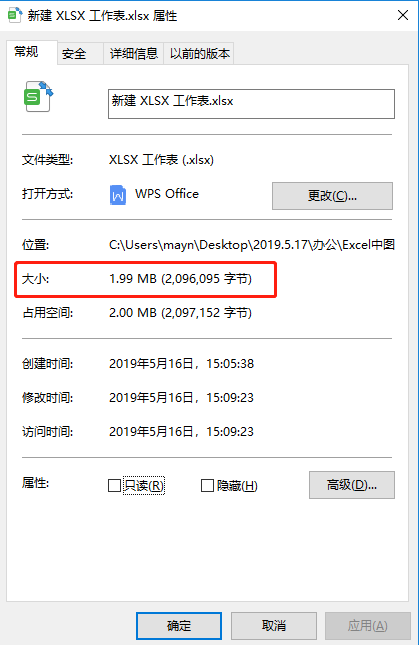
保存该Excel文件,然后关闭该Excel文件。现在我们来看看这个Excel文件的大小。右击Excel文件,可以看到它的大小是:1.99MB.
然后我们可以压缩。为了方便大家更好的观看,边肖制作了一个动画来展示,如下:

首先选择要压缩的图像,然后点按【格式】,然后点按【压缩图片】,然后打开压缩图像窗口,然后点按去掉【仅应用于此图片】,前面的【删除图片的裁剪区域】,勾勾,然后点按勾选【电子邮件:可能缩小文档以便共享】,最后点按【确定】.
这样,图片的大小变小了,整个Excel文件的大小也变小了。以下是压缩后的Excel文件大小:
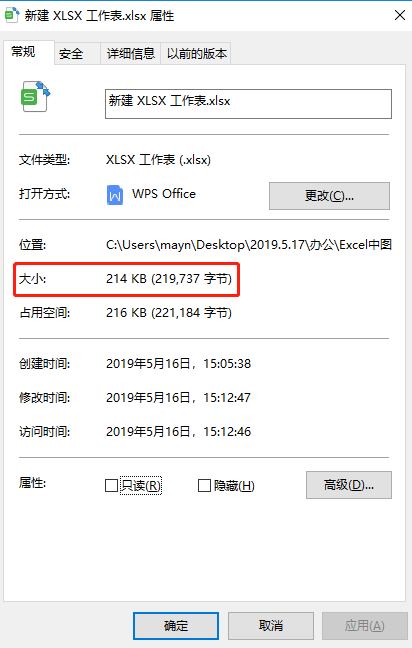
很明显,1.99MB已经变成了214KB.
之后,我们可以再次查看压缩后的图片。下面是压缩图片的效果:

从上图可以看出,画面的清晰度基本没有变化,整个画面还是很清晰,不会变得模糊。
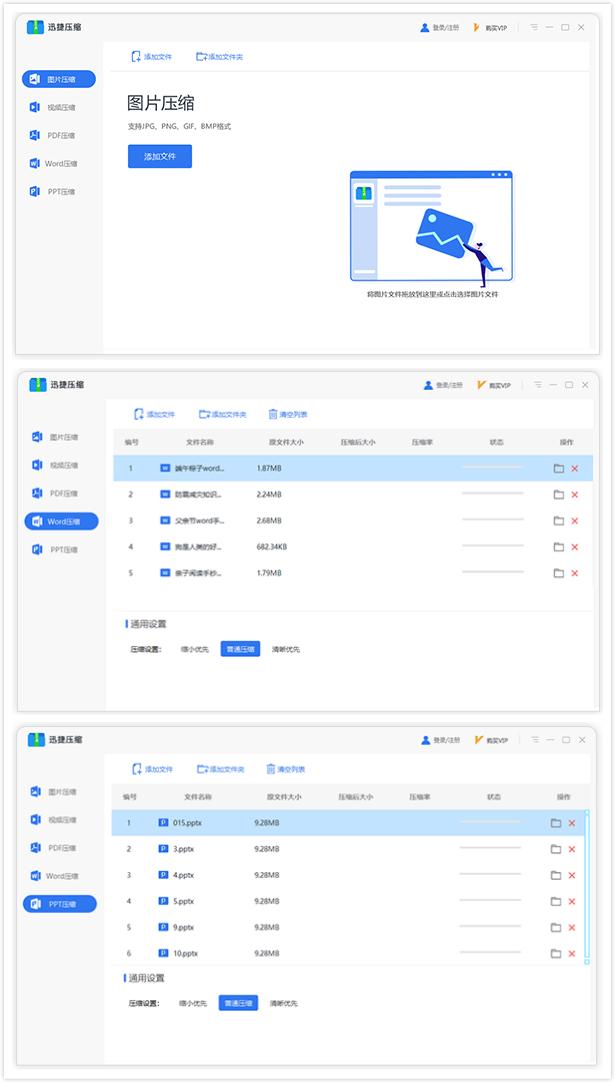
另外,如果要压缩单个图片文件或者Word文件,也可以使用专门的压缩工具,比如迅捷压缩软件,就支持多种文件格式,包括Word文件压缩、视频文件压缩、PPT文件压缩、PDF文件压缩等。只要选择相应的功能选项,就可以快速压缩它们。
好了,这就是Excel中的图片压缩方法。如果需要朋友,赶紧试试吧~如果有更好的图片压缩方法,请在下面分享~