老铁SEO
jpg到bmp软件_解释bmp格式的转换
发布时间:2021-11-05 16:22:52 作者:关键词推广
如今,边肖像网站一样上传图片,结果图片无法上传。首先,这个网站只支持上传png或jpg格式的图片,而边肖的图片是bmp格式的。我想到的第一件事是将bmp图像转换成png或jpg格式。于是我在电脑上打开photoshop修改图片的格式,但是花了很长时间一张张修改,而且我有很多bmp图片。
所以我在网上搜索了批量修改的方法,时间久了真的找到了一个好方法,所以今天就和大家分享一下bmp图片批量转换成png或者jpg的方法,希望我的方法可以帮到大家。
使用的工具:优速图片格式转换器

请看详细的步骤:
第一步,打开电脑上的USB图像格式转换器,然后点击左侧的【格式转换】功能。

第二步:点击【添加文件】按钮,将bmp图片添加到软件中,或者直接拖动要转换的bmp图片到软件中,可以批量转换,一次可以添加很多图片。

第三步:添加bmp图片后,在下图所示位置设置图片的输出格式,选择png或jpg。然后点击【开始转换】按钮,启动图片格式转换程序。

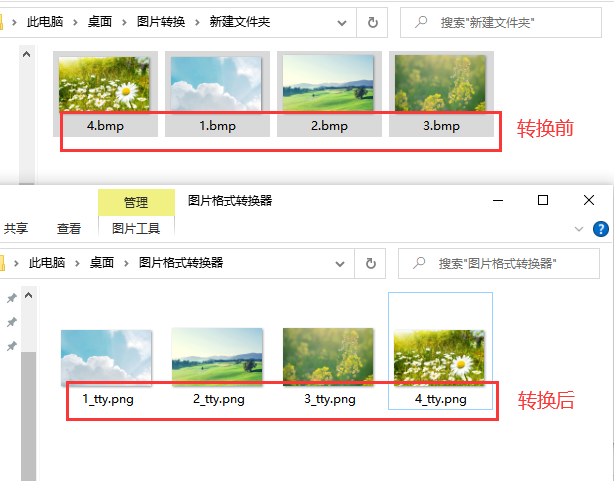
第四步。过一会儿,软件会自动打开一个名为“图片格式转换器”的文件夹,所有转换后的图片都会保存在这个文件夹中。

第五步。从案例中可以看出,所有bmp格式的图片都转换成了png格式。
通过以上的介绍,相信朋友们应该学会批量将bmp图像格式转换成png或者jpg的方法。这种方法也适用于其他图像转换问题。如果你感兴趣,赶紧试试。