苹果的iCloud是一个简单易用的解决方案,用于备份iPhone、iPad和Mac的照片、视频、文档和其他重要数据。您可以订阅各种存储计划,从每月0.79 /0.99美元到每月6.99 /9.99美元,共2TB。
目前可以在iCloud中对iPad和iPhone做一个完整的系统备份,然后用这个备份来设置一个新设备,这个新设备包含旧设备上的所有数据和应用。因此,许多Mac用户想知道他们是否可以用同样的方法将他们的Mac备份到iCloud。
我可以将我的 Mac 备份到 iCloud 吗?
这个问题的答案取决于你是备份你的Mac还是仅仅将内容存储在云中。备份和同步有很大的区别。
每台苹果电脑、iPad和iPhone都可以访问iCloud Drive。您可以将您的苹果电脑设置为将桌面和文档文件夹中的所有内容同步到iCloud。这样,保存在您正在处理的这两个位置之一的每个文档都可以在您的所有苹果设备上使用。
如果您使用多台Mac,如果您的Mac停止工作,或者您丢失或更换了Mac,这将非常方便,因为您可以访问同步到iCloud的所有文件。
但是,它不是备份,因为如果您在iCloud中删除了某些内容,则无法恢复。如果您必须擦除Mac,它不是您可以恢复的Mac克隆。
要对Mac进行真正的备份,您需要使用Time Machine或类似的解决方案。
这是我们不想让你失望的,但答案是否定的,此时你不能使用iCloud进行时光机备份。
iCloud 备份什么?
如上所述,您不能将iCloud用于Mac的Time Machine备份,但它确实提供了许多可以存储的文件:
桌面文件夹
文件夹
相片
音乐
留言
部分应用数据
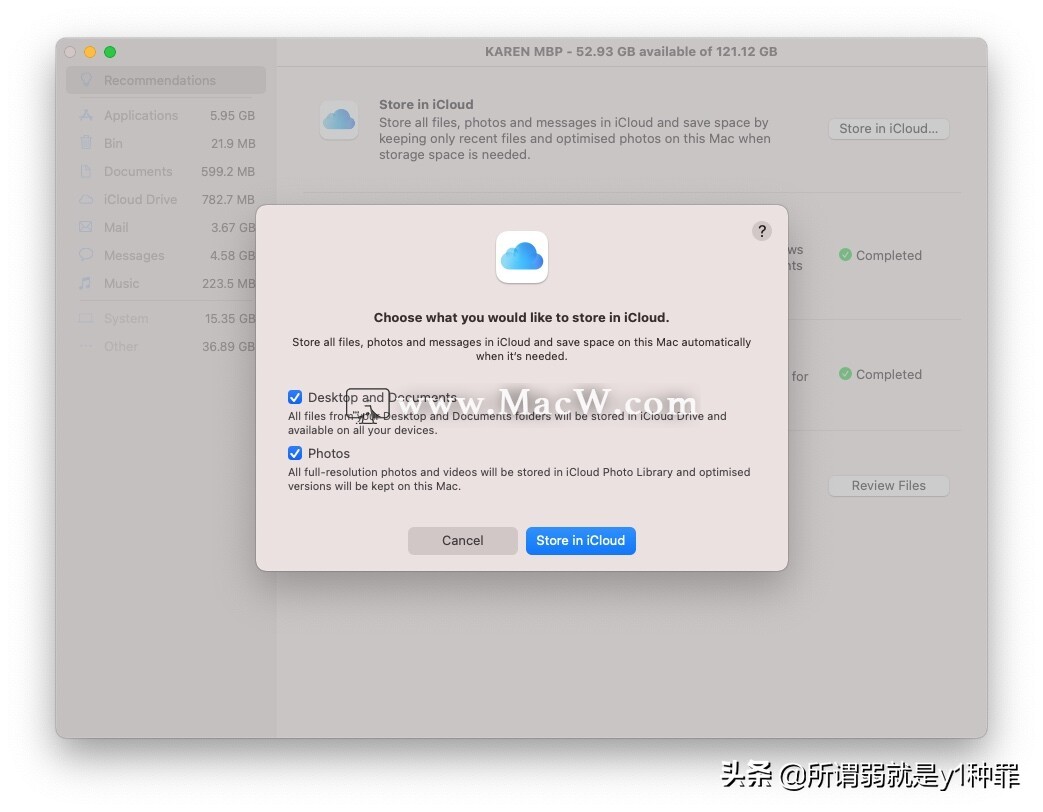
如何在 iCloud 中存储桌面和文档文件夹
通过设置您的苹果电脑并将您正在处理的所有内容存储在云中,您可以在苹果电脑上节省大量空间,并从任何设备轻松访问您的所有文件。
请记住,这不是备份,除非您自己制作文件的物理副本。如果删除或保存文档,将无法恢复旧版本。
点按屏幕左侧的苹果徽标。
选择关于这台机器。
点击商店。
单击管理。
选择存储在iCloud中。
您可以在此选择桌面和文档。
现在,你使用的每台Mac上的桌面都是一样的,所以如果你在这里保存了文档、图像、截图以及其他任何东西,你就可以在另一台Mac上访问它,这非常方便。
如何在 iCloud 中存储照片
按照上述步骤操作,但选择“照片”选项。这将打开iCloud照片库。
打开iCloud照片库后,Mac上照片应用程序中的每张照片或视频都会存储在iCloud中,iPhone和iPad上照片应用程序中的所有照片也会存储在I cloud中。
如果你的Mac上有很多照片占用空间,这是一个很好的方法来恢复一些空间,因为你可以将全分辨率版本转移到云中,并且只在你的Mac上存储缩略图,直到你需要它们。
您可以在Mac上的照片应用程序中设置iCloud照片库。
打开照片。
点按菜单中的“照片偏好设置”。
单击iCloud选项卡。
如果尚未选中,请选中iCloud照片旁边的框。
选择优化苹果存储。
这种优化的Mac存储选项意味着照片的原始高分辨率版本存储在iCloud中,而不是存储在Mac上。
但是,您应该知道,如果您希望照片在进入iCloud后从您的Mac中删除,那么这不是备份照片库的正确方法。如果您想从您的苹果电脑中删除照片,您也将从iCloud中删除它。
如何在 iCloud 中存储音乐
音乐(如照片)可能会占用Mac的大量空间。在这种情况下,你可能很高。
兴当得知您可以将所有音乐存储在 iCloud 中。为此,您可以打开 iCloud 音乐库或使用 iTunes Match。您使用哪一种取决于您是否订阅了 Apple Music。
如果您订阅 Apple Music(每月 9.99 英镑/9.99 美元即可访问 Apple 的整个音乐库),它基本上包括 iTunes Match 的功能(否则需要每年订阅 21.99 英镑/24.99 美元)。我们在这里比较这两种服务:iTunes Match 与 Apple Music。
如果您不想订阅 Apple Music,那么 iTunes Match 允许您在 iCloud 中存储 100,000 首歌曲。
要确保您的音乐库同步到云端,请按照以下步骤操作:
- 打开音乐应用程序。
- 如果您尚未登录,请单击“帐户”并使用您的 Apple ID 登录。
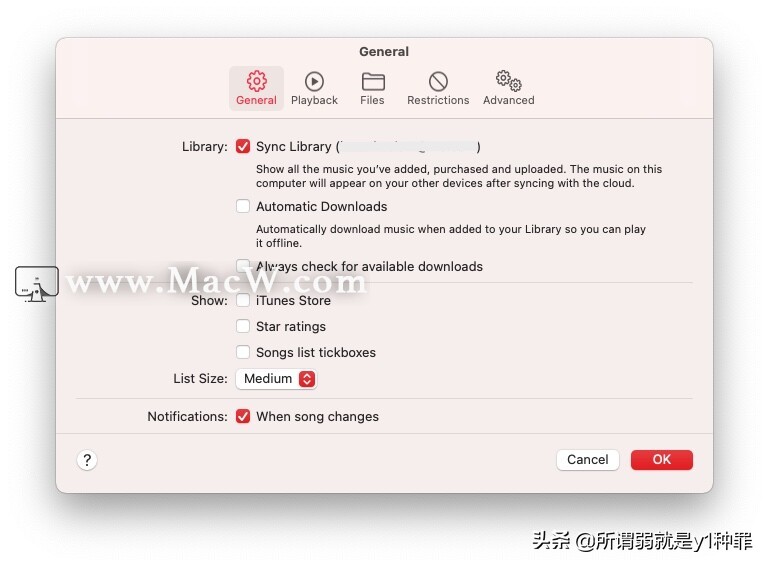
- 单击音乐 > 首选项。
- 点击通用。
- 选择同步库。
iCloud 不备份什么?
正如我们上面概述的那样,您将无法在 iCloud 中存储 Time Machine 备份或系统的克隆。这意味着您在 Mac 上设置的任何设置或首选项都不会通过 iCloud 传送到另一台 Mac。这将需要 Time Machine 备份。
任何不是在 App Store 或 iTunes 商店购买的应用程序或媒体也是如此,除非您在 iCloud中制作了它们的副本。
如果您想要完整的 Mac 克隆,只能设置 Time Machine 备份。
如何查看 iCloud 中备份的内容
您可以通过在“系统偏好设置”中查看您的 Apple ID 设置来调查同步到 iCloud 的内容:
- 打开系统偏好设置。
- 单击您的 Apple ID 以打开 iCloud 部分。在这里,您将看到 Mac(和其他 Apple 设备)中哪些类型的文件当前存储在 iCloud 中。其中包括照片、邮件、通讯录、日历、提醒事项、备忘录、Safari 的首选项和书签、钥匙串密码以及一些特定于应用程序的项目。
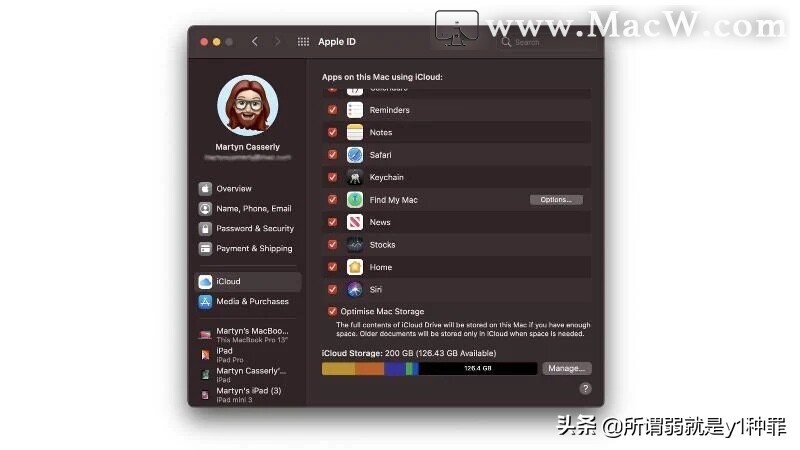
- 您还会注意到列表顶部的 iCloud Drive 选项。单击它右侧的“选项”按钮会显示哪些应用程序当前正在使用 iCloud Drive 来存储文件和数据(主要是 Apple 自己的应用程序)。
- 您可以通过打开 Finder 并从 iCloud 部分选择 iCloud Drive 来进一步研究 iCloud Drive。
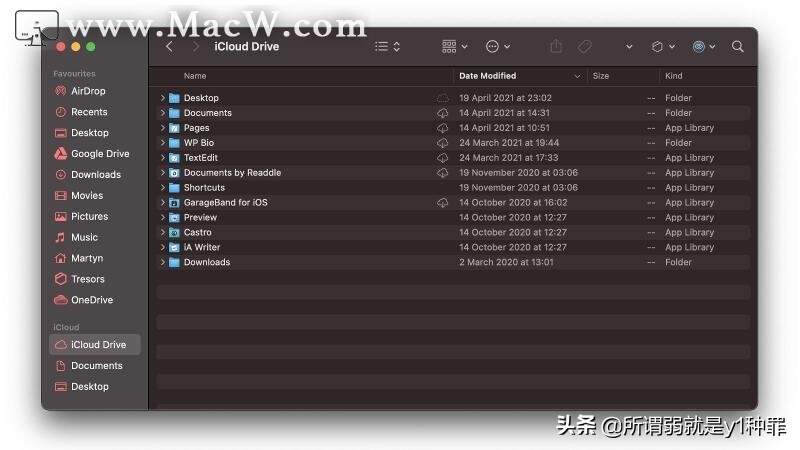
当然,您也可以根据需要创建新文件夹并将其他文件拖入 iCloud Drive。尽管如此,请确保您在 iCloud 中有足够的可用存储空间来容纳您想要添加的内容。
如何在 Mac 上访问 iCloud
想知道 Mac 上的 iCloud 文件夹在哪里?它被称为 iCloud Drive,您可以在 Finder 中找到它。
打开 Finder 并向下滚动左侧的列,您将在 iCloud 下找到它。
您将在此处看到 iCloud Drive 以及您的桌面和文档文件夹。
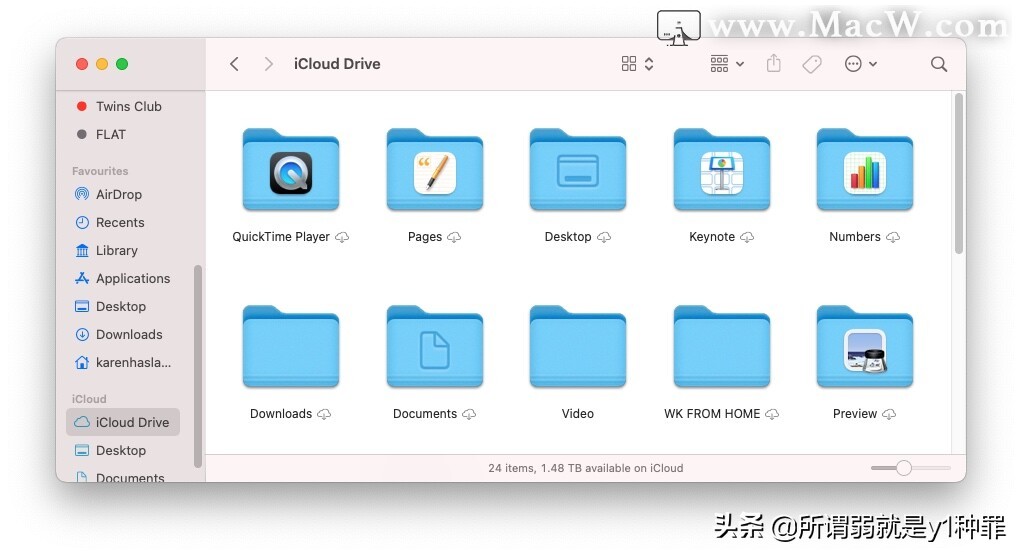
这可能有点令人困惑,因为例如您可能假设您的 Pages 文档将位于 Documents 中,但它们实际上位于 iCloud Drive 的 Pages 文件夹中。您可以使用 Documents 文件夹来存储与自动同步到 iCloud 的 Apple 应用程序无关的其他文件和文件夹。
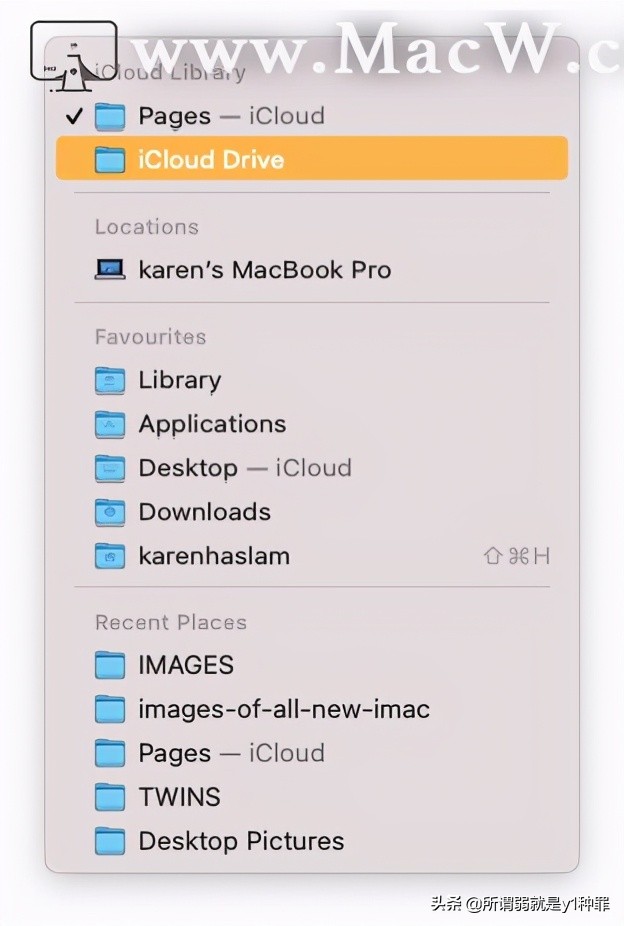
如果您想将某些内容保存到 iCloud,请确保选择这些 iCloud 位置之一 – 桌面、文档或 iCloud Drive 中的文件夹之一。该文件夹旁边将有 iCloud。
备份 Mac 的最佳方式是什么?
安全领域有一句古老的格言:“如果你只备份了一次,那么它根本就没有备份”。原则是您应该始终对重要文件进行多次备份,以防万一您的机器发生灾难,却发现您希望能够保存您的单独备份也失败或损坏。