老铁SEO
win10系统如何进入安全模式
发布时间:2019-10-06 10:48:53 作者:老铁SEO
win10系统是我们现在的主流操作系统,其界面美观,开机速度快,安全性高,兼容性强,很多小伙伴安装了win10系统后想进入安全模式查杀病毒,可是不知如何操作。下面,我就教大家进入安全模式的方法
近来不少小伙伴询问小编进入win10安全模式的方法,其实进入安全模式的方法有很多,比如开机立即不停的点按F8,那么进入win10系统之后如何进入安全模式呢?我给大家整理了详细步骤,赶紧来瞧瞧吧
win10系统进入安全模式详细步骤
1、点击左下角的开始菜单,点击设置按钮

安全模式电脑图解1
2、选择“更新和安全”

win10系统电脑图解2
3、左侧菜单选择“修复”,点击高级启动下方的“立即重启”
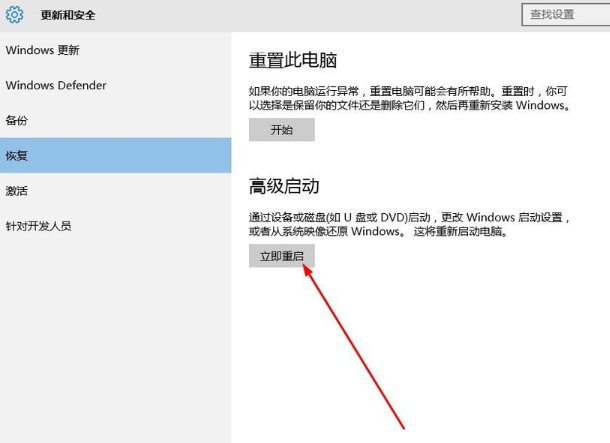
win10安全模式电脑图解3
4、重启后会进入安全操作界面,选择“疑难解答”

win10系统电脑图解4
5、选择“高级选项”

安全模式电脑图解5
6、进入高级选项界面,选择“启动设置”

安全模式电脑图解6
7、直接点击右下角的重启按钮

安全模式电脑图解7
8、等待重启后按下F4即可进入安全模式

win10安全模式电脑图解8
9、如图,进入安全模式

win10开机进入安全模式电脑图解9
上一篇:win10系统专业版如何
下一篇:怎么使用快捷键打开控制面板