老铁SEO
Windows10提示MMC无法创建管理单元的解决方案
发布时间:2019-06-21 21:22:26 作者:老铁SEO
如果Windows10系统用户想要更改电脑中某些设置的话,只要打开策略组进行操作就可以了。不过,近来有些朋友反馈在Win10系统中遇到无法设置组策略的情况,提示:MMC无法创建管理单元,管理单元可能未正确安装。该怎么办呢?其实,这个问题是环境变量出错导致的。下面,小编给大家分享下具体解决方案。

步骤如下:
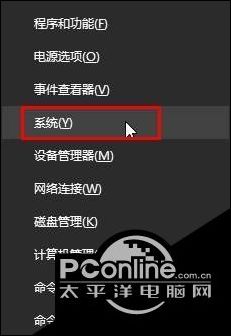
1、在开始菜单单击右键,点击“系统”;
2、在属性左侧点击“高级系统设置”;

3、点击底部的【环境变量】;

4、双击上面框中的“Path”,将变量值修改为:%USERPROFILE%\AppData\Local\Microsoft\WindowsApps,点击确定;
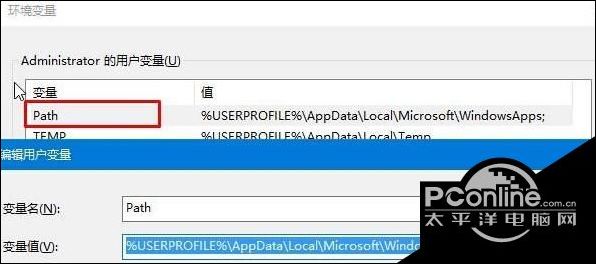
5、双击打开下面框中的“Path”;

6、确保框中有:
%SystemRoot%\system32、%SystemRoot%、%SystemRoot%\System32\Wbem、%SYSTEMROOT%\System32\WindowsPowerShell\v1.0\ 四个值,如果缺少哪个值,我们只需点击“新建”然后复制粘贴缺少的值,并将其他多余的值删除。

Windows10提示MMC无法创建管理单元的解决方案就介绍到这里了。有需要的朋友们,不妨按照上述步骤操作看看。