老铁SEO
简单几步解决电脑自动重启
发布时间:2020-08-11 14:22:24 作者:外链代发
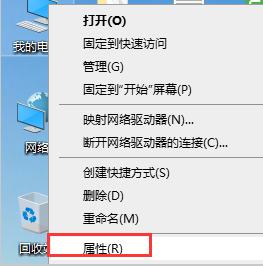
1.右键单击“我的电脑”,然后选择“属性”。

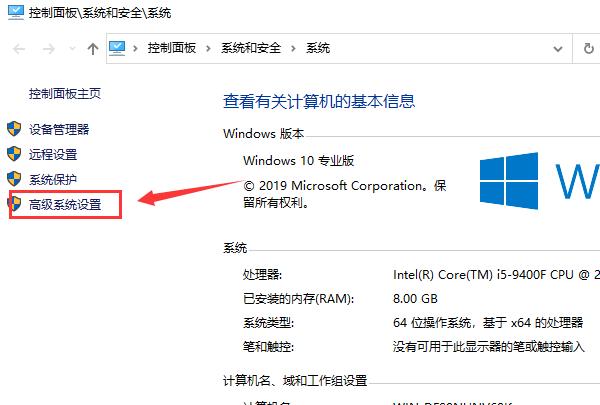
2.在出现的系统界面中,单击“高级系统设置”。

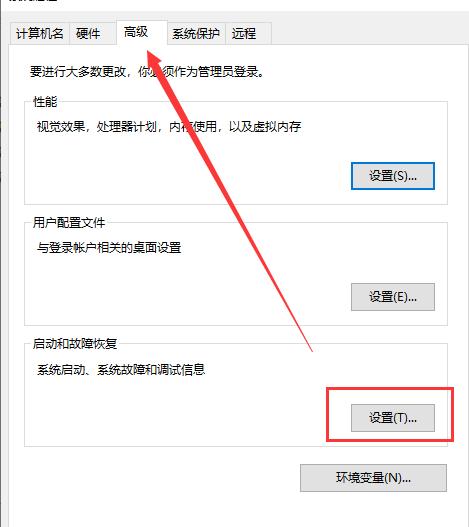
3.选择“高级”选项,然后在启动和故障恢复中国年,点击“设置”。
1.右键单击“我的电脑”,然后选择“属性”。
2.在出现的系统界面中,单击“高级系统设置”。
3.选择“高级”选项,然后在启动和故障恢复中国年,点击“设置”。
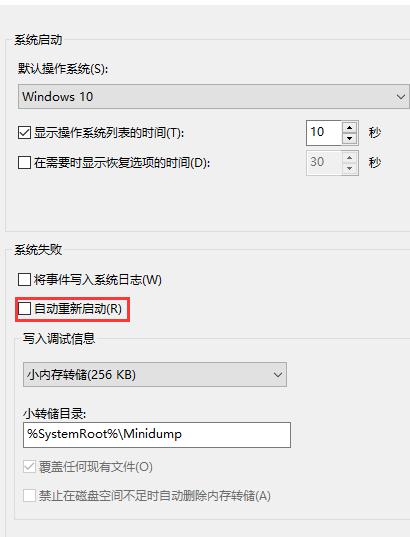
4.在“系统失败”中,取消“自动重启”的√并确认。
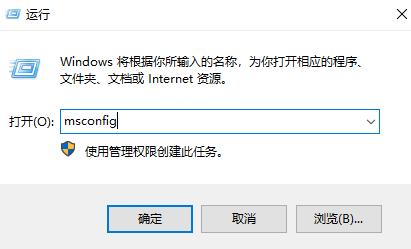
5.“ win + r”开始运行,输入“ msconfig”,然后按Enter确认。
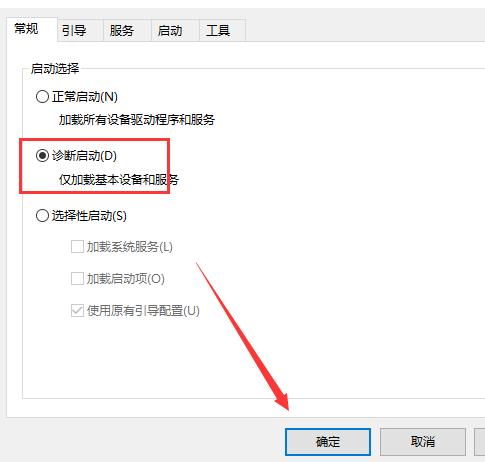
6.单击“诊断开始”,单击“确定”,然后等待计算机重新启动。
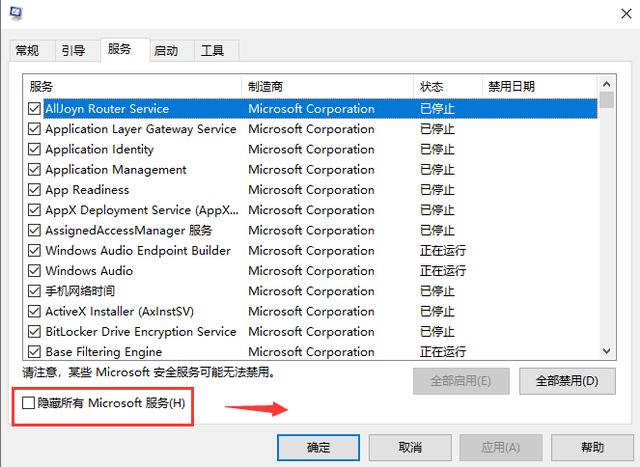
7.重新启动后,继续重复“步骤5”,然后单击“隐藏所有Windows服务”进行确认。
有朋友自动重启计算机,可以参考小编的方法解决。

4.在“系统失败”中,取消“自动重启”的√并确认。

5.“ win + r”开始运行,输入“ msconfig”,然后按Enter确认。

6.单击“诊断开始”,单击“确定”,然后等待计算机重新启动。

7.重新启动后,继续重复“步骤5”,然后单击“隐藏所有Windows服务”进行确认。

有朋友自动重启计算机,可以参考小编的方法解决。