老铁SEO
移动硬盘分区方法教程
发布时间:2020-08-24 13:47:40 作者:外链SEO
移动硬盘分区方法
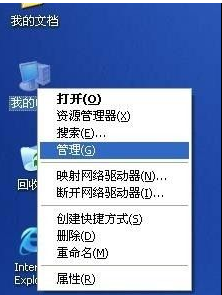
1.小编这里以xp系统为例说明,鼠标右键“我的电脑”选择“管理(G)”进入。
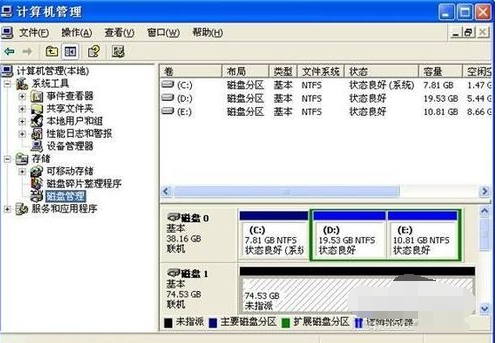
2.在计算机管理界面中点击“磁盘管理”,找到界面右栏中的“磁盘1”,也就是插入的移动硬盘。
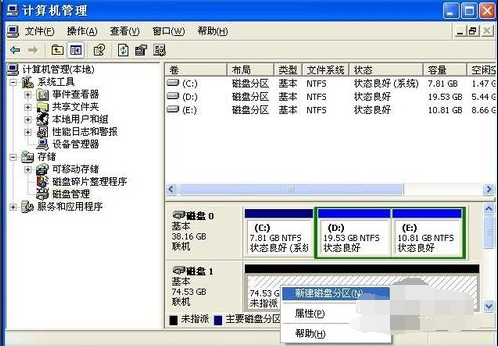
3.鼠标右未指派区域,选择“新建磁盘分区(N)”,进入下一步。
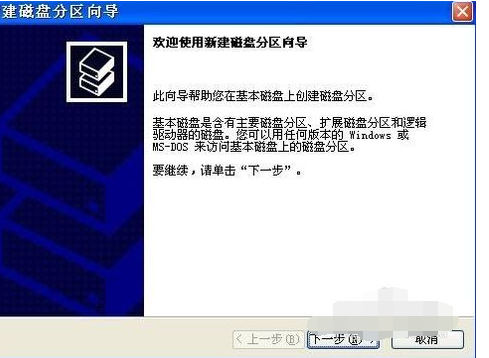
4.在分区向导点击下一步。
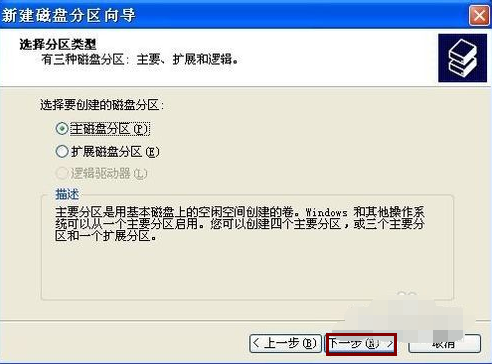
5.在选择要创建的磁盘分区类型中选择“主磁盘分区”,进入下一步。
.
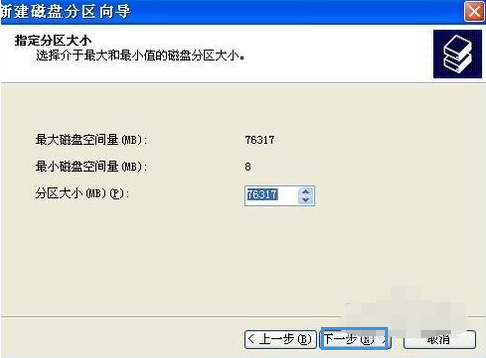
6.输入分区大小,点击“下一步(N)”继续。
.
7.指派驱动器号并给分区命名,点击“下一步(N)”。

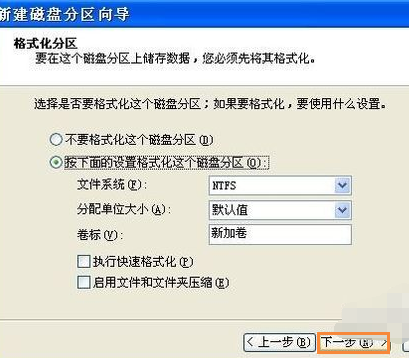
8.保存默认选项,点击下一步继续。
9.点击“完成”按钮即可完成分区操作。
