老铁SEO
快速关闭防火墙的方法教程
发布时间:2020-08-24 14:04:31 作者:SEO外链优化
有候我们电脑上的防火墙实在太敏感了,导致浏览一些网页会提示无法访问该网络,很大可能是防火墙起的作用,如果想继续浏览网页就要关闭防火墙了,那防火墙怎么关闭呢?今天小编就来给大家说下如何快速关闭防火墙,感兴趣的朋友一起往下看看吧。
以下是关闭防火墙操作步骤:
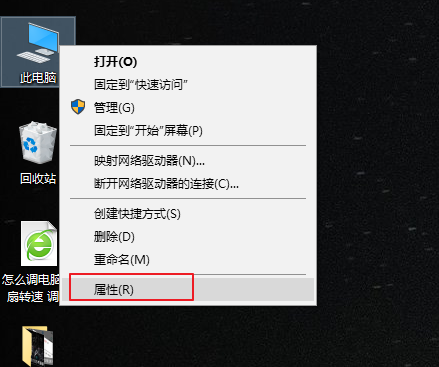
步骤1:在Win10桌面这台电脑图标上右键,然后选择“属性”,如下图所示。

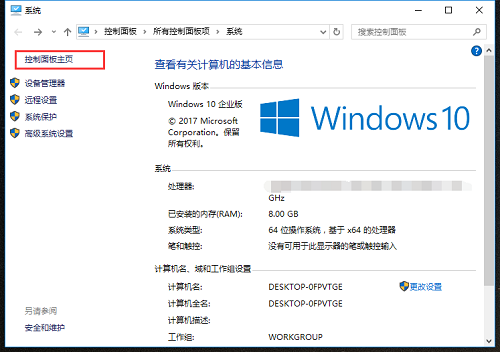
步骤2:进入这台电脑属性之后,再点击左上角的“控制面板主页”,如下图所示。
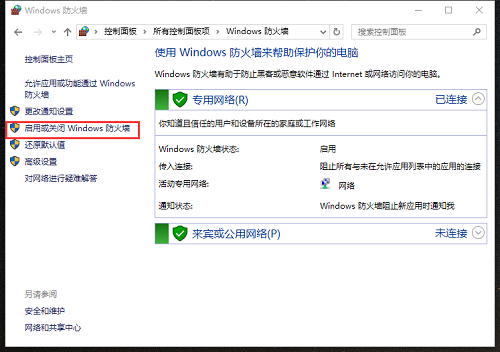
步骤3:进入Win10控制面板后,找到“Windows防火墙”点击打开,然后再点击左侧的“启用或关闭Windows防火墙”,如下图所示。
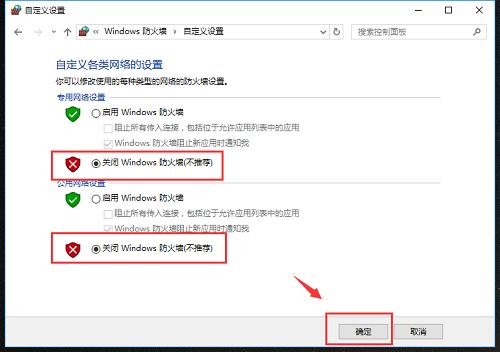
步骤4:最后将防火墙设置中的“专用网络设置”和“公用网络设置”中的选项设置为“关闭Windows防火墙(不推荐)”完成后,点击底部的“确定”保存即可。
上一篇:将硬盘分区进行合并的方法教程
下一篇:win10硬盘隐藏分区的方法教程