老铁SEO
增加虚拟内存,小编教你win10增加虚拟内存的方法
发布时间:2020-09-16 10:57:20 作者:b2b人工代发
win10增加虚拟内存的方法
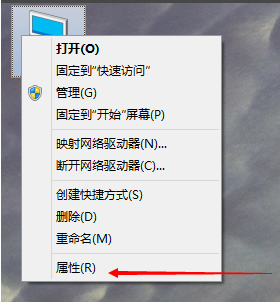
1.进入win10系统桌面,鼠标右键“我的电脑”,选择“属性”打开。
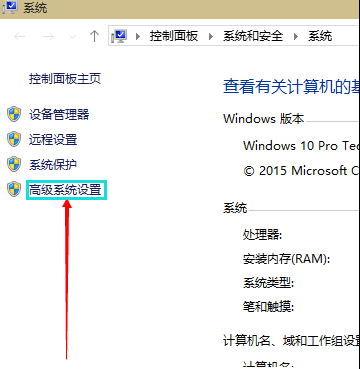
2.在新出现的界面中选择“高级系统设置”打开。
3.在弹出的界面中点击“高级”,在性能的右下边,选择“设置”打开。

4.在“性能选项”界面中切换到“高级”,选择“更改”打开。

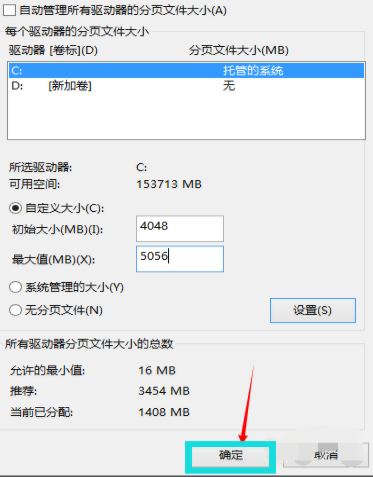
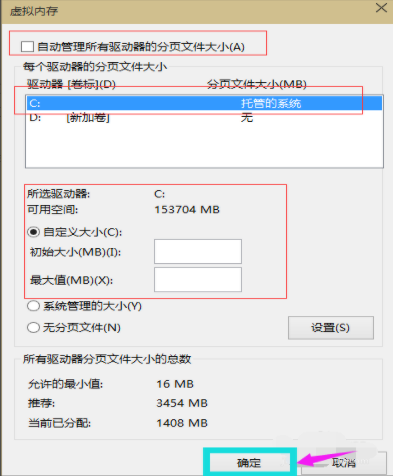
5.将虚拟内存界面中的勾去除,选择“自定义”,托管的系统选择C盘。
6.设置虚拟内存建议最多不超过实际内存的2倍,设置完毕后点击确定,重启系统即可应用设置。