老铁SEO
如何设置电脑保护色
发布时间:2019-07-23 11:01:59 作者:老铁SEO
文档都不再是刺眼的白底黑字,那么#win7如何设置电脑保护色?不少的用户对此没有什么概念,为此,小编就给大家带来了win7如何设置电脑保护色的操作流程了。
作为一经常对着电脑的人,表示压力好大,时间一长,不仅皮肤受辐射,而且眼睛也备受煎熬。皮肤抹点隔离霜勉强撑一撑,眼睛就要靠设置保护色来稍微减轻点负担了。对此,有用户就提出了win7如何设置电脑保护色的疑问了,怎么操作?下面,小编就给大家准备了win7设置电脑保护色的操作步骤了。
win7如何设置电脑保护色
桌面点击右键,选中个性化
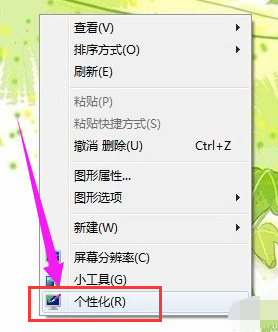
win7系统软件图解1
点击窗口颜色
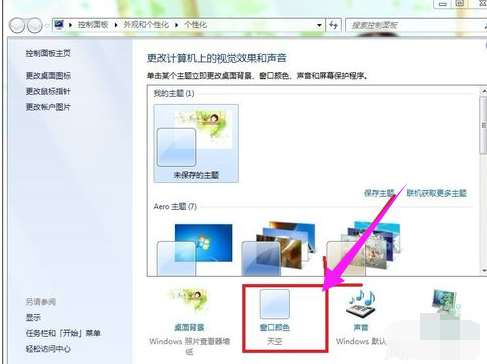
win7系统软件图解2
点击:高级设置

win7系统软件图解3
点下面的桌面会出来下拉框,选中“窗口”
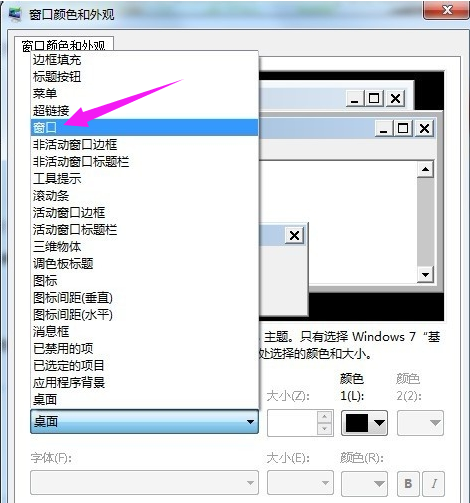
电脑系统软件图解4
点右侧的颜色,选“其他”

保护色系统软件图解5
抓张图备份下原来的配置,记录下来。
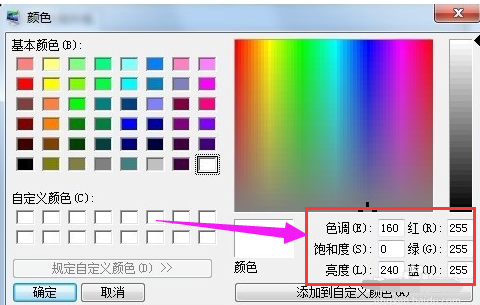
设置保护色系统软件图解6
修改成85,123,205 ,添加到自定义颜色,选中自定义颜色中唯一存在的豆绿色,点“确定”
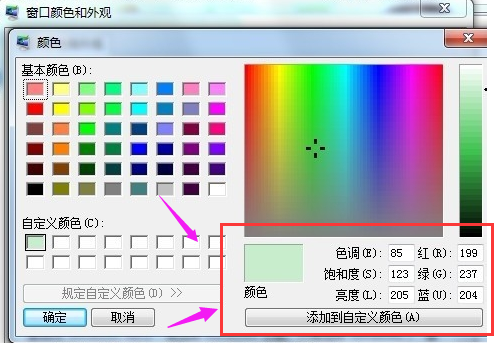
保护色系统软件图解7
看效果.
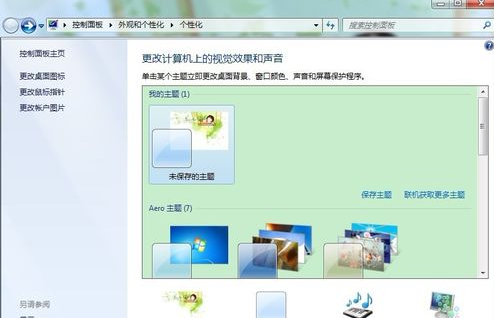
电脑系统软件图解8
打开下word,效果更明显。

win7系统软件图解9
以上就是win7设置电脑保护色的操作步骤了。
下一篇:解决打印机安装后无法打印