老铁SEO
电脑桌面图标有蓝色阴影怎么去掉
发布时间:2019-07-23 12:11:00 作者:老铁SEO
想要知道电脑桌面图标怎么去掉阴影吗?那你一定不能错过由小编编辑的这篇的图文教程,实用才是检验一切的真理,心动了吗?那就跟着小编这套去掉阴影的教程动起手来吧!
桌面图标有蓝色阴影?你还在苦恼吗?一套只需稍微动动手指头就能够解决的操作,你还会犹豫吗?一种集简单,方便于一身的操作就是你梦想的好伙伴,随小编的这套去除桌面图标有蓝色阴影的图文流程,操练起来吧。
电脑桌面图标有蓝色阴影怎么去掉图文教程
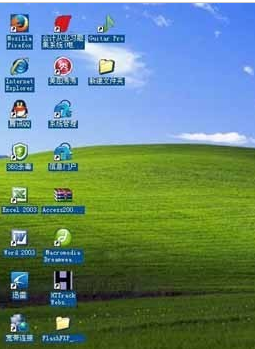
去掉阴影界面1
首先,右击“我的电脑”,选择属性。
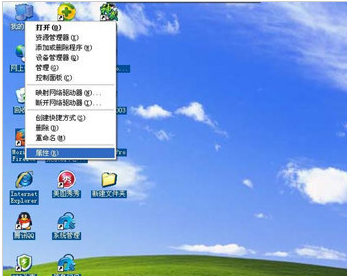
去掉阴影界面2
在横向菜单选择高级,在性能点击设置
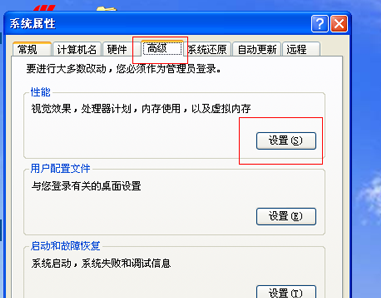
去掉阴影界面3
在性能选项中选择【自定义】,选中“在桌面上为图片标签使用阴影”,如果已选,再重新勾选下,之后点击“确定”,再看看桌面有没有恢复。
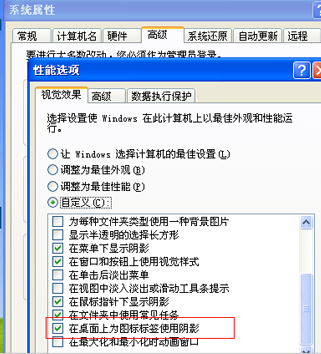
去掉阴影界面4
如果还没有恢复,在点击“开始”,选择“运行”。

去掉阴影界面5
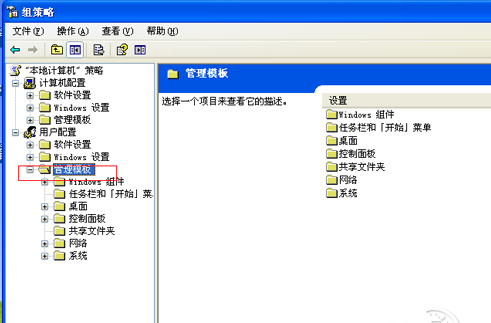
输入“gpedit.msc”点击确定,双击用户配置中的管理模板。
去掉阴影界面6
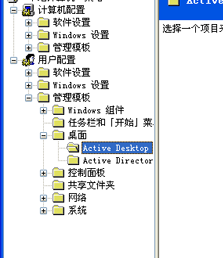
双击【管理模板】下的【桌面】

去掉阴影界面7
选中【桌面】下的【Active Desktop】
去掉阴影界面8
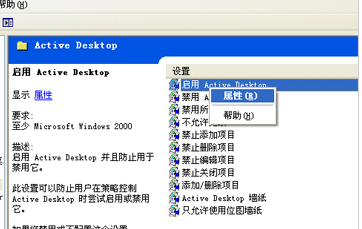
右击启用Active Desktop,选择属性。

去掉阴影界面9
选择“已禁用”,点击确定。
去掉阴影界面10
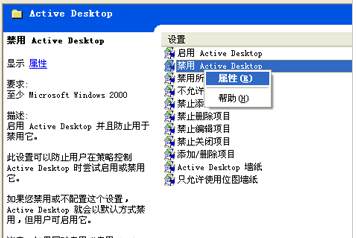
右击禁用Active Desktop,选择属性。
去掉阴影界面11
选择“已启用”,点击确定。

去掉阴影界面12
以上就是电脑桌面图标有蓝色阴影怎么去掉的操作方法。
上一篇:如何激活office2003
下一篇:怎么强制删除开机密码