2019-08-06 09:31:23
扫描仪已经应用很广泛,现在的打印、复印、扫描、传真一体机更是促进这一趋势,当我们需要扫描一个文件到电脑上,保存为电子文档时,需要在电脑上操作,那么在哪里操作呢?下面,小编跟大家介绍使用扫描仪的方法。
随着电脑在学习生活中的比重的不断加重,同时电子版的文件也存在着节约纸张、快速传输以及编辑编辑方便的特点,所以我们越来越习惯于处理电子版的文件。然而在实际的的学习工作生活中,很多资料和文件都是纸质版的。下面,小编教大伙使用扫描仪的方法。
如何使用扫描仪
将文件放入扫描仪的扫描区域内,然后在电脑上找到“控制面板”

使用扫描仪系统软件图解1
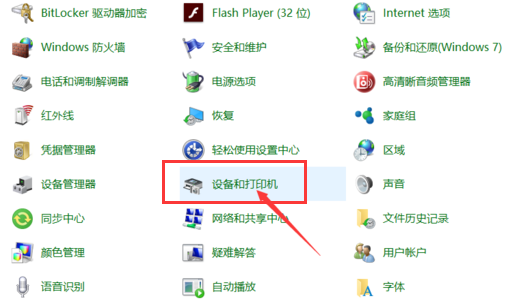
打开控制面板后,找到“设备和打印机”
扫描仪系统软件图解2
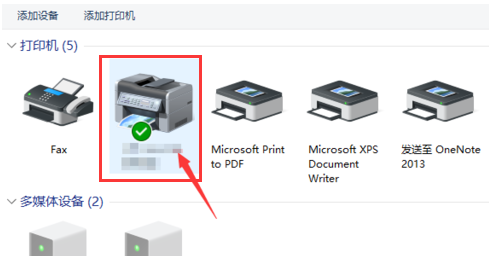
点开之后,可以看到电脑连接的打印机
扫描仪系统软件图解3
点开后,找到“扫描文档或图片”,双击打开

扫描仪系统软件图解4
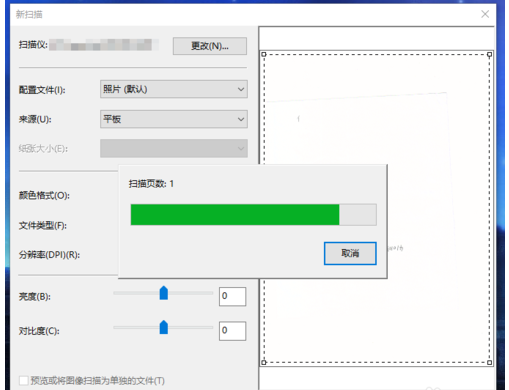
在弹出的窗口,我们可以选择扫描件的分辨率和颜色格式,设置好后,点击扫描,

传真系统软件图解5
就会出现一个扫描的状态和页数
使用扫描仪系统软件图解6
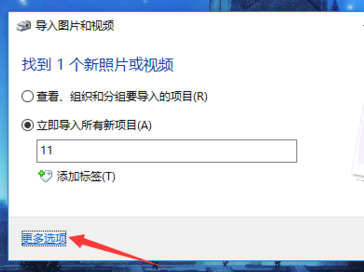
文件扫描完后,会弹出一个窗口,点击“更多选项”
扫描系统软件图解7
然后会弹出一个文件保存的窗口,点击“浏览”选择我们要将文件保存到的地方,设置好后,点击确定,

扫描系统软件图解8
然后在导入窗口中点击“导入”即可

传真系统软件图解9
以上就是使用扫描仪的操作流程了。
上一篇:笔记本怎么调整屏幕亮度