2019-08-09 11:18:20
在CAD绘图中经常会碰到一种类型的标注。若我们一个一个的标注,在复杂的工图中将会非常耗时,而且还不够美观。cad连续标注可以快速的为图形标注出尺寸,大大提高工作效率,下面,小编就来教有需要的用户如何去使用cad连续标注。
了解CAD的朋友们都知道,标注——是指一条线的尺寸,或者一个物体的长度和宽度的尺寸,能够清晰的传递给需要者。有时候平面图比较复杂,需要标注的地方比较多,如果一个个的标注确实很费力气。下面,小编就给大家分享cad连续标注的使用步骤了。
cad连续标注怎么用
打开cad,以一条多线段为例。
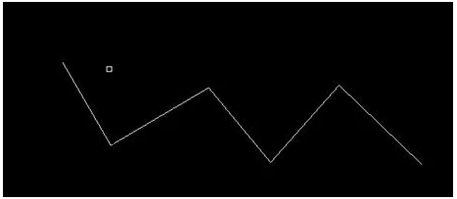
cad标注系统软件图解1
点击:标注,选择需要的标注类型。
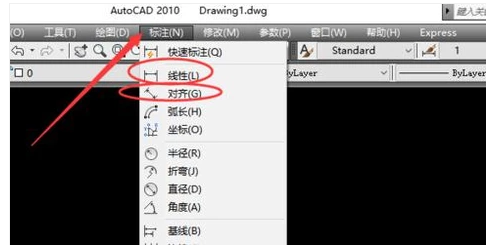
cad系统软件图解2
对多线段第一段进行标注。
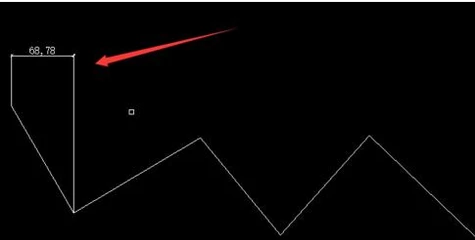
cad标注系统软件图解3
在第一个标注完成之后,输入连续标注的快捷命令“dco”。
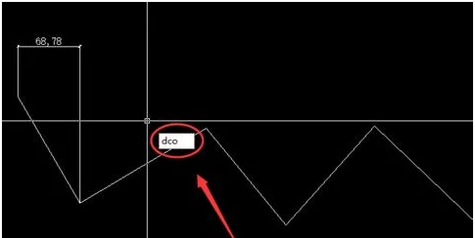
cad标注系统软件图解4
依次点击所需要标注的线段端点,进行连续标注。
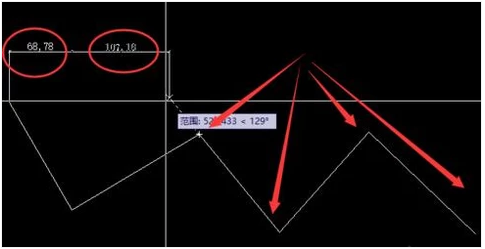
cad系统软件图解5
完成。
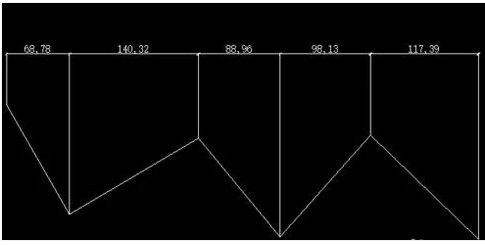
cad系统软件图解6
以上就是cad连续标注的使用方法了。
上一篇:华硕笔记本摄像头驱动
下一篇:告诉你如何有效解决这个问题