2019-10-05 15:37:26
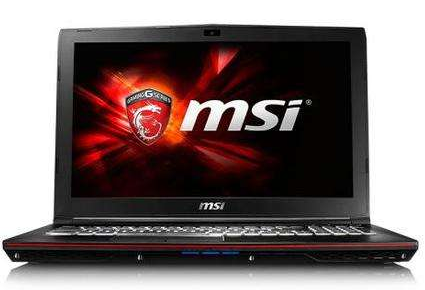
msi电脑win10专业版系统下载
32位win10专业版系统下载地址:
ed2k://|file|cn_windows_10_consumer_editions_version_1903_x86_dvd_44b77216.iso|3557466112|926D3E6D2503D0E8CB4C8599C8DEC58F|/
64位win10专业版系统下载地址:
ed2k://|file|cn_windows_10_consumer_editions_version_1903_x86_dvd_44b77216.iso|3557466112|926D3E6D2503D0E8CB4C8599C8DEC58F|/
msi电脑win10专业版系统详细教程
1、下载装机吧一键重装系统软件,下载地址:http://www.zhuangjiba.com/。关闭全部杀毒工具,打开装机吧一键重装系统

2、点击系统重装
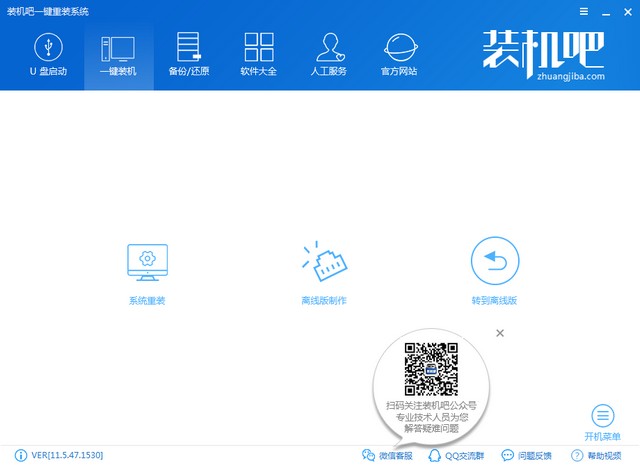
3、检测本地环境完成,下一步

4、选择win10系统,点击安装此系统
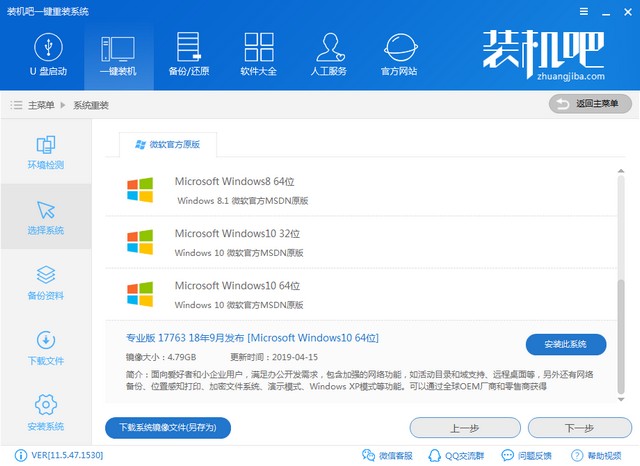
5、备份msi电脑的重要资料,下一步

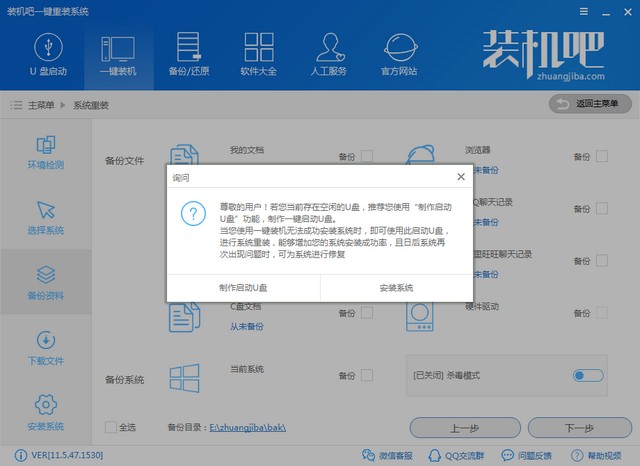
6、点击安装系统,好啦,下面就等待msi电脑自动安装win10专业版系统吧
7、 安装完成后简单设置一下就可以正常使用啦
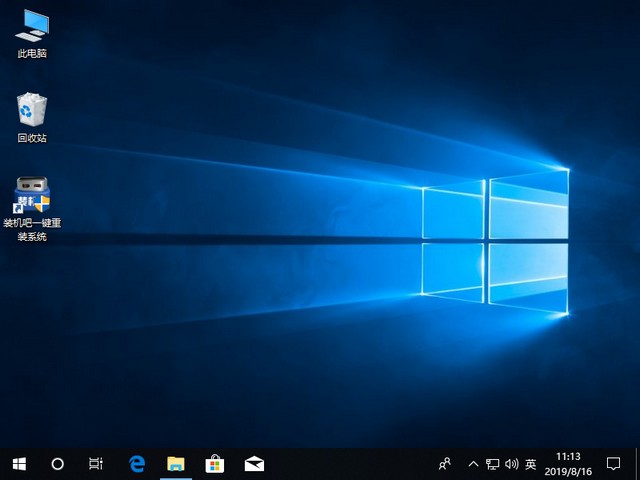
以上就是msi电脑下载安装win10专业版系统的图文教程了,是不是非常简单呢?