2019-10-09 11:58:59
不少朋友使用win10系统后的最大感受就是win10总是在不断的升级,那么有没有什么办法让win10删除升级文件,呢,其实方法很简单,下面小编就给您带来win10删除升级文件教程。
win10系统是微软发布的最后一个独立版本的操作系统了,win10之后的系统都是通过在线升级的方式进行更新的,现在win10就在不断的升级更新,那么怎么才能把升级后的垃圾文件给删除呢?
win10删除升级文件教程
1.进入系统桌面,双击此电脑打开,然后鼠标右键C盘,选择属性打开,进入下一步。
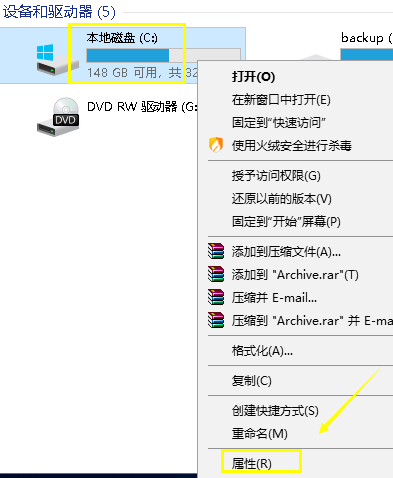
升级文件电脑图解1
2.在打开的磁盘属性界面点击磁盘清理,进入下一步。

垃圾文件电脑图解2
3.这是系统会自动扫描电脑中存在的垃圾文件,耐心等待即可。
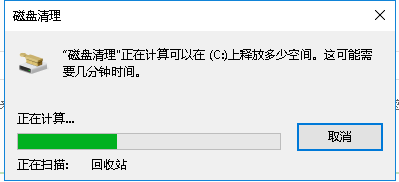
升级文件电脑图解3
4.扫描结果出来之后,点击界面左下方的清理系统文件按钮,进入下一步。
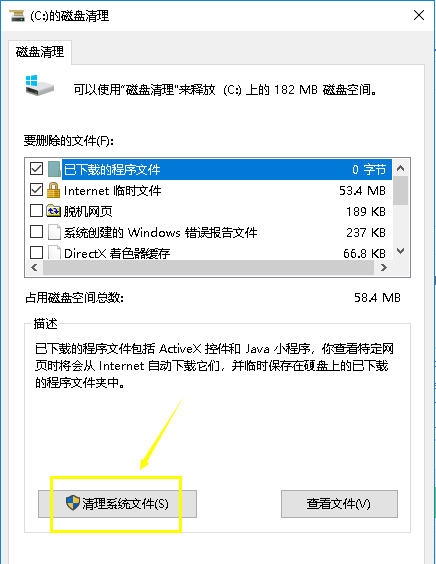
windows10电脑图解4
5.这是系统会扫描电脑中的系统更新文件和驱动包文件,耐心等待即可。
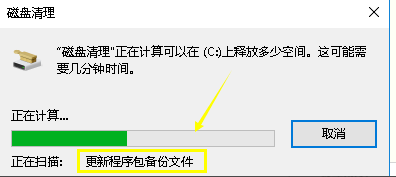
windows10电脑图解5
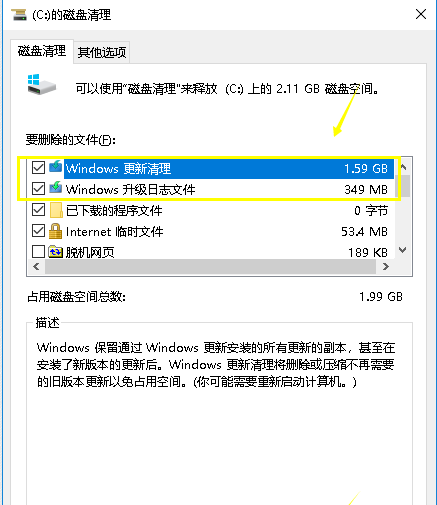
6.出现扫描结果后,将需要删除的文件勾选,然后点击确定按钮,进入下一步。
windows10电脑图解6
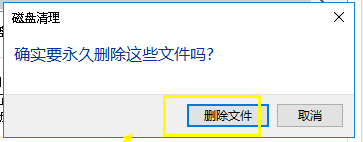
7.在弹出的磁盘清理提示框中,点击删除文件,进入下一步。
win10删除升级文件电脑图解7
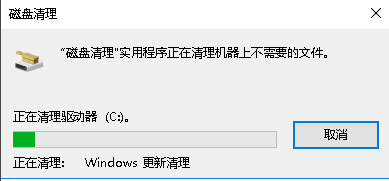
8.接下来系统就会自动清理各种垃圾了,耐心等待清理完毕即可。
windows10电脑图解8
win10删除升级文件教程就介绍到这里了,希望对您有帮助。
上一篇:win10时间设置自动更新步骤