2020-10-23 12:14:29
一、关闭麦克风加强
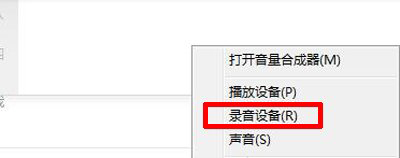
以Win7系统为例,首先我们鼠标右键桌面右下角的“喇叭”音频图标,弹出菜单之后点击“录音设备”,如下图所示:
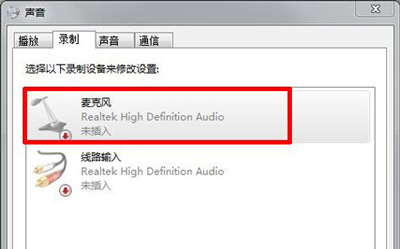
我们在“声音”的界面上,鼠标双击“麦克风”,如下图所示:
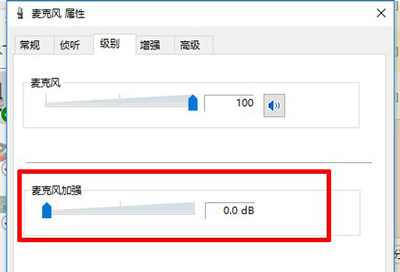
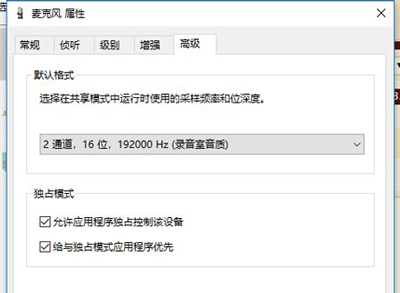
在麦克风属性的界面中,我们将麦克风加强拉至最小关闭,如下图所示。
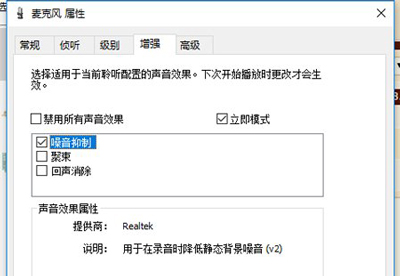
再来到增强的选项卡中,勾选“噪音抑制”,如下图所示。
也可以在控制面板,将查看方式修改为“大图标”,找到并点击Realtek高清晰音频管理器,打开Realtek高清晰音频管理器进行设置。
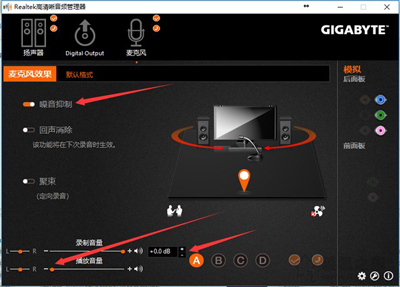
左下角的播放音量是最大的元凶,调到最小,如果想要听到自己的说话声可以在麦克风属性那里点上侦听。
二、阻抗头清除耳机底噪
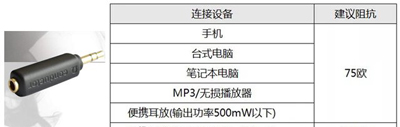
为耳机接上一个“耳机阻抗头”,可以减少耳机的底噪,但是无疑会有损音质,并且音量也会下降,一般买75欧的抗阻头足以。
上一篇:鼠标右键新建菜单选项的自定义方法