2020-10-27 11:43:31
Win7系统电脑共享打印机提示0x000006d9错误代码怎么办?Win7共享打印机出现错误代码0x000006d9如何解决?下面为你解答。
解决办法:
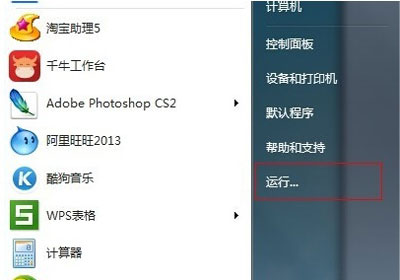
1.进入桌面,点击开始按钮,然后再开始菜单中点击运行打开。按WIN键,找到“运行”
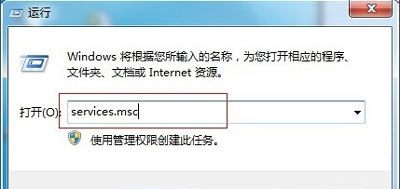
2.再运行框中输入法services.msc并回车,进入下一步。
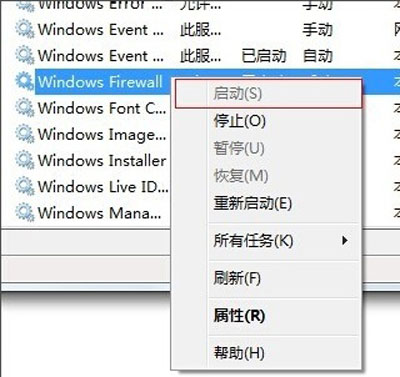
3.在打开的服务选项中找到windows firewall,然后鼠标右键该选项,点击启动,进入下一步。
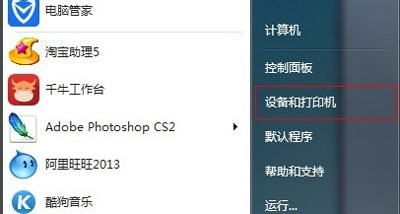
4.回到桌面再次点击开始按钮,选择设备和打印机打开。
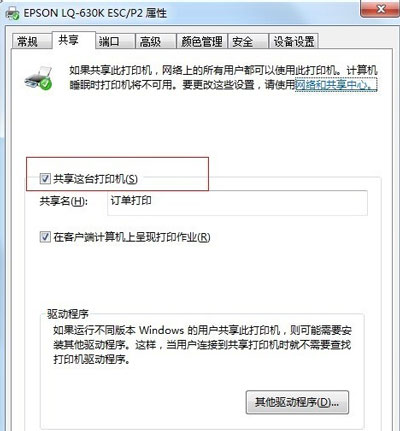
5.鼠标右键打印机选择共享,进入下一步。
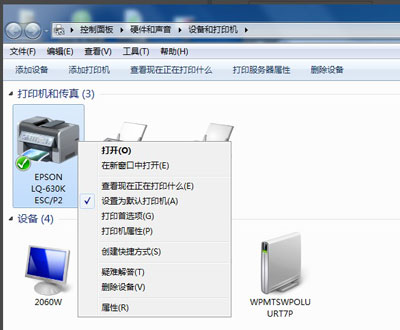
6.勾选共享这台打印机,点击确定即可。