2020-11-13 09:40:36
对于很多游戏玩家们来说,鼠标的灵敏度有可能关系的每一场游戏的成败,如果鼠标的灵敏度不能够满足用户们的要求,那么就需要调节一下,那么win7系统鼠标灵敏度如何调节呢?今天为大家分享win7系统鼠标灵敏度调节方法。
鼠标灵敏度调节方法:
方法一:
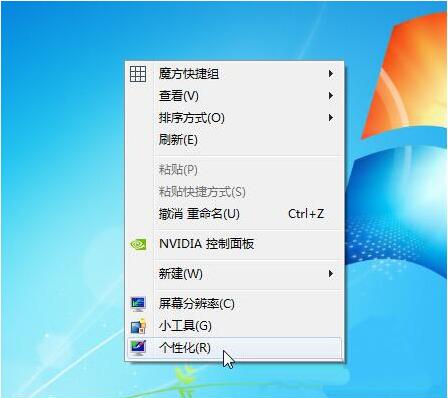
1、在桌面点击鼠标右键,弹出的菜单点击个性化;如图所示:
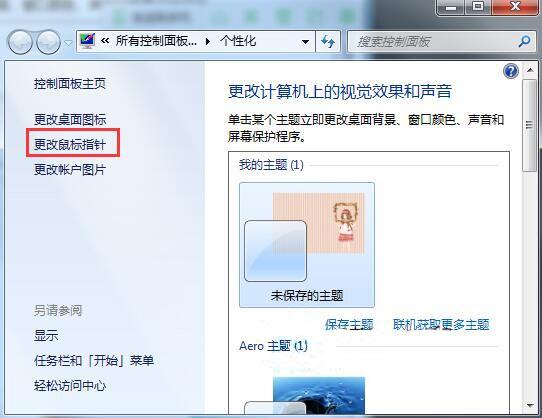
2、在打开的窗口点击更改鼠标指针;如图所示:
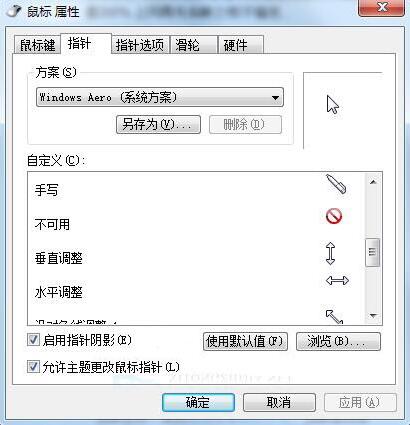
3、打开窗口;如图所示:
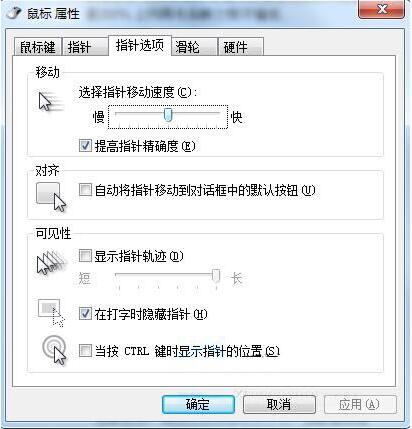
4、点击切换之指针选项,点击拖动图示的小按钮,改变指针的灵敏度。如图所示:
方法二:
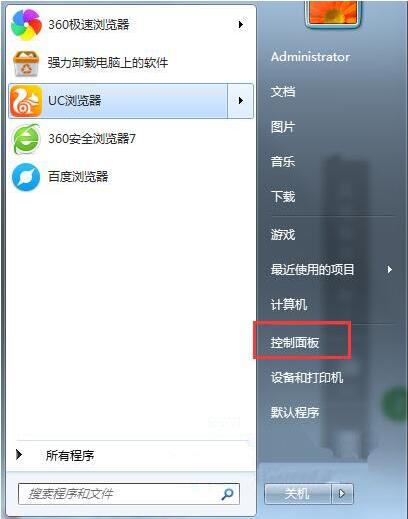
1、在开始菜单点击打开控制面板;如图所示:
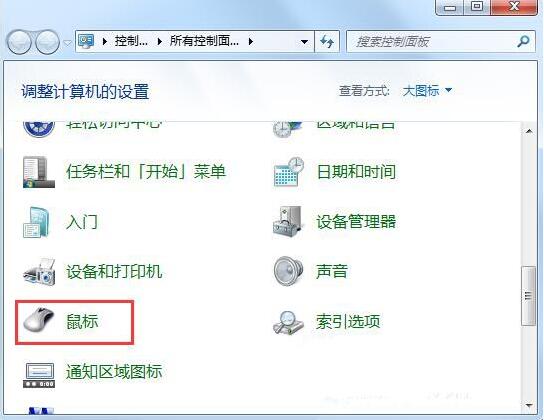
2、找到鼠标选项,点击打开;如图所示:
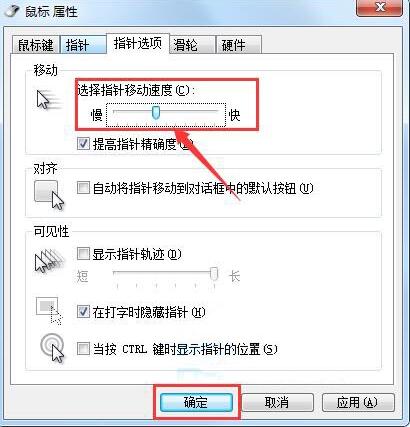
3、然后在鼠标指针项,调整鼠标的灵敏度。如图所示:
win7系统鼠标灵敏度调节方法就为小伙伴们详细分享到这里了,如果用户们不知道电脑鼠标灵敏度怎么调节,可以按照上述方法步骤进行操作,希望本篇教程对大家有所帮助。