2021-04-04 17:20:33
photoshop怎么快速抠动物毛发?这篇文章主要详细为大家讲述关于photoshop快速抠动物毛发的教程,感兴趣的小伙伴快跟随小编一起来操作一下吧。
- 软件名称:
- Photoshop CS6 13.0 官方版 中文绿色免费版 (PSCS6中文绿色版)
- 软件大小:
- 160MB
- 更新时间:
- 2014-05-15立即下载
PS抠取动物毛发的实用技巧:
素材:
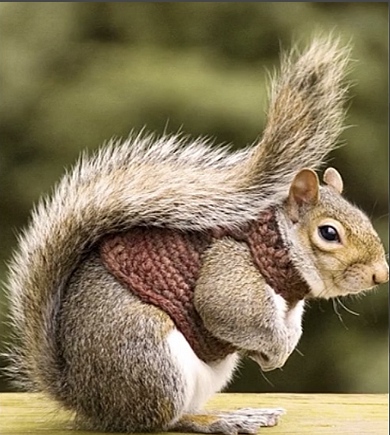
1.打开图片,Ctrl+J复制一层。
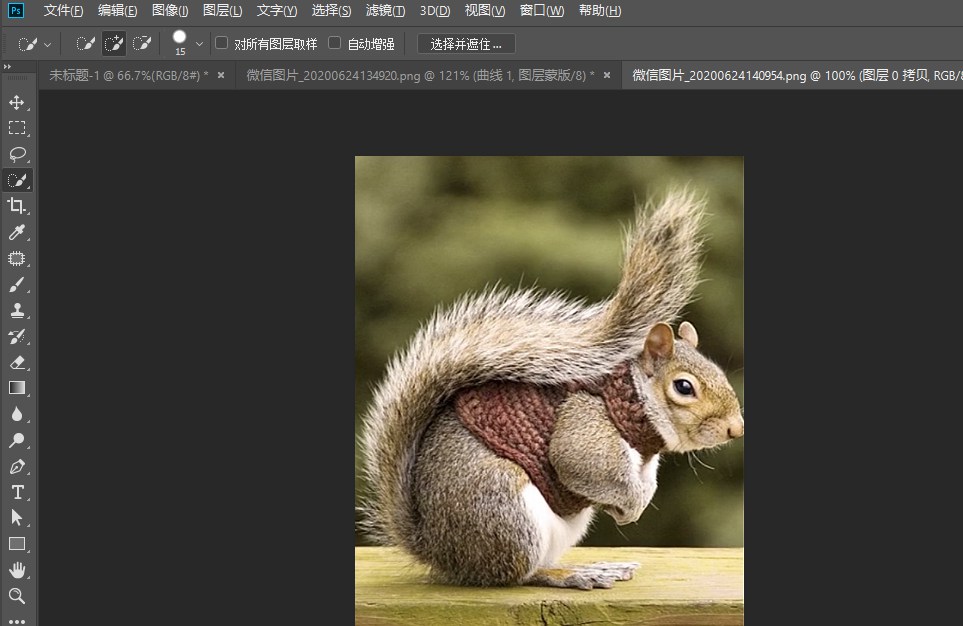
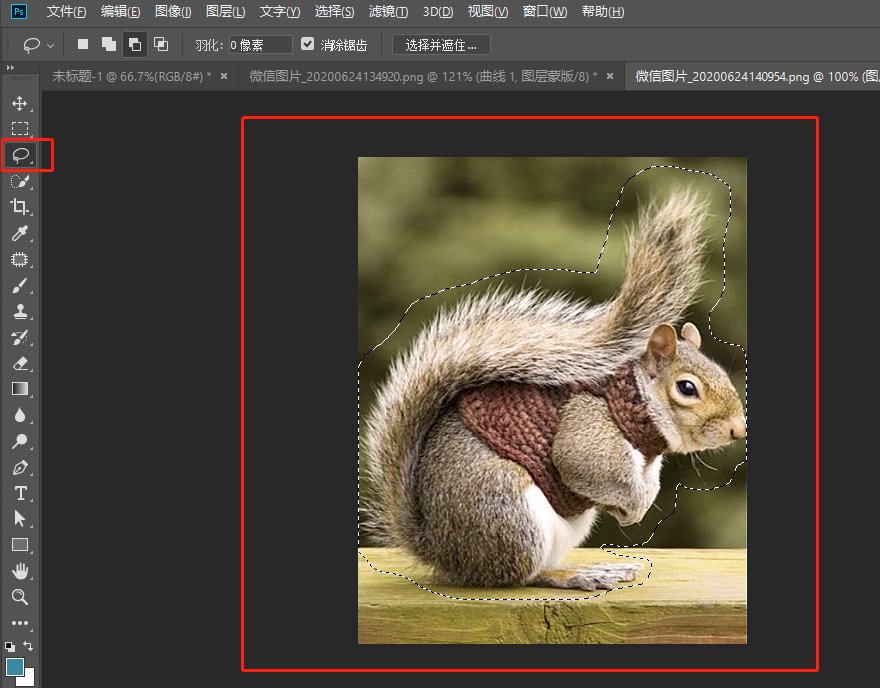
2.用套索工具圈出对象。
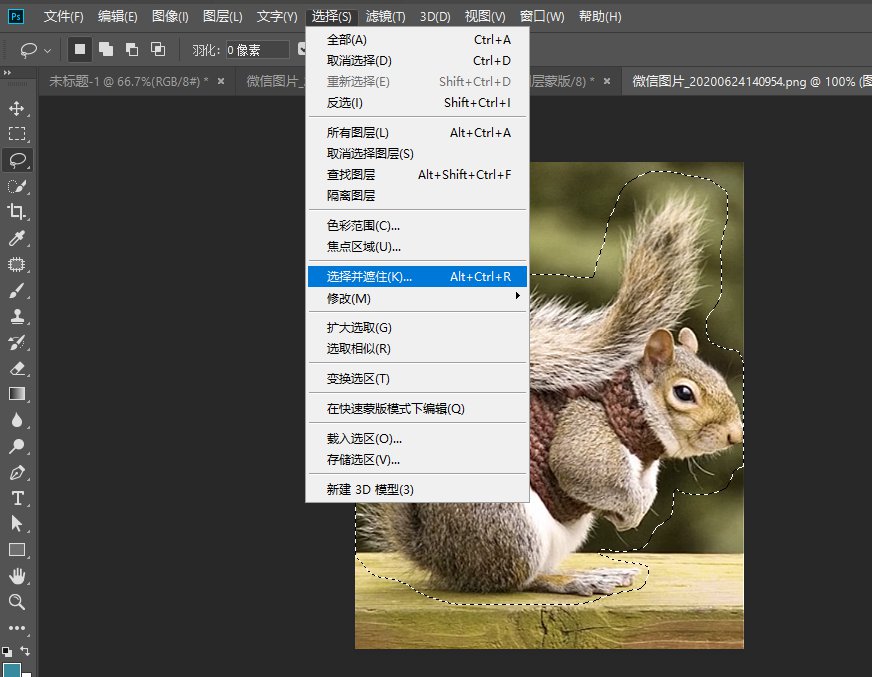
3.执行选择>选择并遮住(旧版本为调整边缘)
4.使用调整边缘画笔擦除边缘部分。直至全部擦除
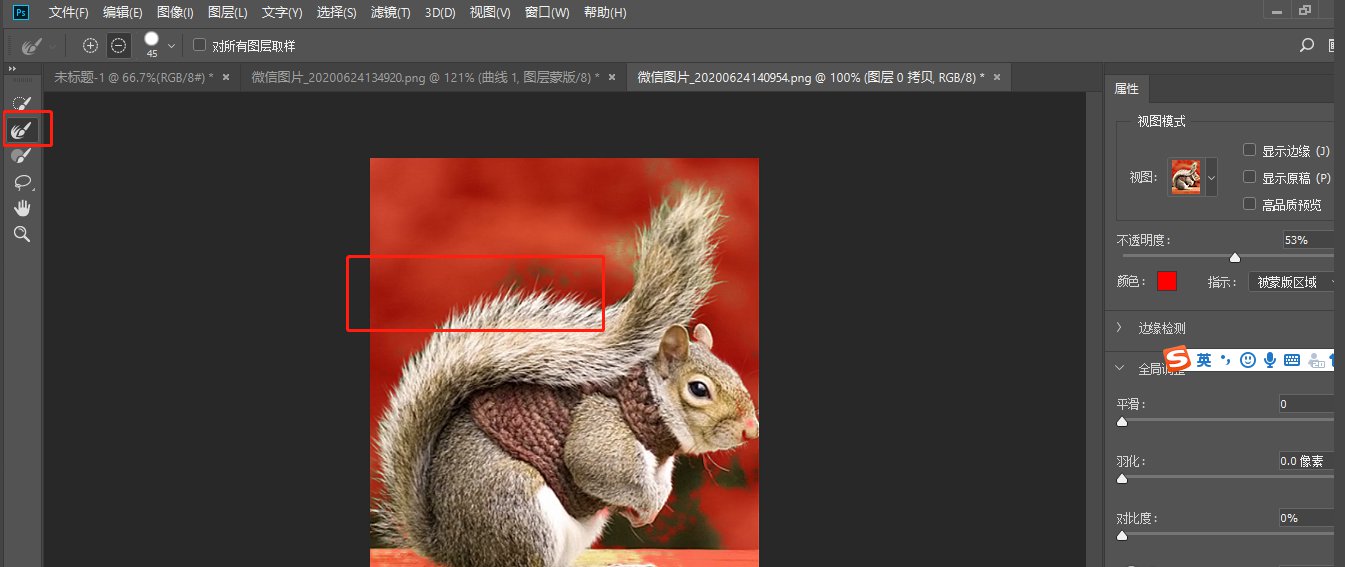
5.勾选净化颜色,点击确定。
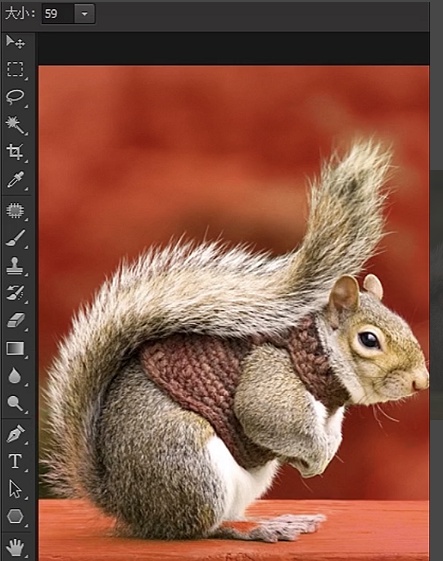
6.这样就抠取出来啦。
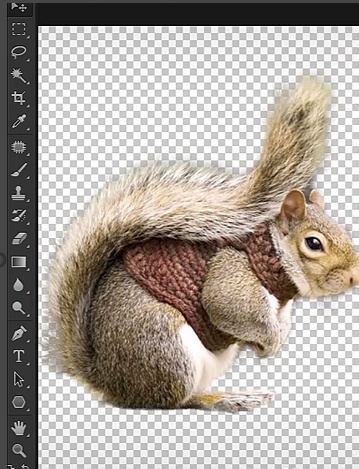
以上就是小编给大家带来的PS抠取动物毛发的实用技巧,更多精彩内容请关注IIS7站长之家博文网站。
上一篇:怎么用PS软件制作太阳光的效果?
下一篇:网易云音乐怎么收藏视频歌单?