2020-06-25 15:27:19
昨天凌晨的 WWDC 上,苹果给大家带来了全新的 iOS 14 系统。iOS 14 系统其最大的变化就是主屏幕,用户现在可以创建 App Library ,并将下载的应用自动归类,还可以查找 App。同时,小组件的功能也更多,尺寸更丰富。其它改进还包括信息、地图、App Store 等多个官方应用在内的升级。
废话不多说,我们现在一起来看看 如何升级到iOS 14。
之前大家都一直在用描述文件进行升级,从现在开始,想要升级 iOS 14测试版体验的用户可以使用爱思助手一键刷机升级了。
注意事项
※1、刷机前请做好重要数据资料的备份,或勾选 “保留用户资料刷机”,防止重要资料丢失;
※2、请确保移动设备未开启激活锁,或者知道 ID 锁帐号、密码,否则刷机后可能会无法激活设备;
※3、设备升级到 iOS 14 测试版后,将无法再降级到 “苹果已关闭验证” 的固件版本,即使之前使用爱思助手备份了 SHSH 也不能降级,目前苹果正式关闭 iOS 13.5.1 及更早版本的验证通道,这也意味着现在最低只能升级至 iOS 13.5.1 正式版了;
※4、设备升级到 iOS 14 测试版后,想降级到其它 “苹果未关闭验证” 版本,不建议勾选 “保留用户资料刷机”,可能会出现刷机失败或刷机成功后设备异常;建议先使用爱思助手分类备份资料后进行全新刷机,成功后再分类恢复资料;
刷机步骤
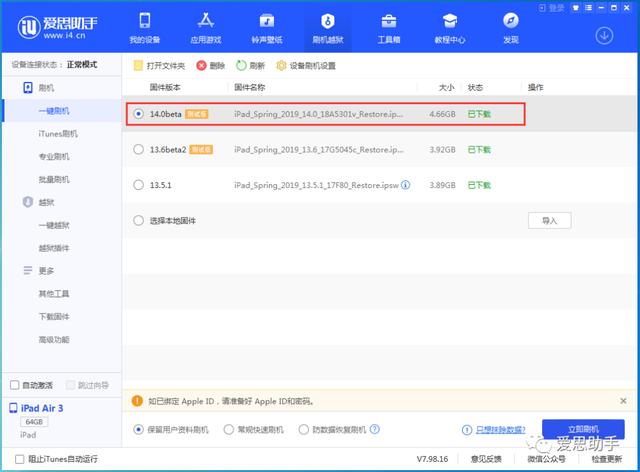
2. 在可刷版本中选择您要刷的 iOS 版本,点 “立即刷机”,之后爱思助手会自动帮您下载固件并刷机;
如果您已下载固件可以点击 “导入”,再点 “立即刷机”;如果你不希望设备资料被清空,请勾选 “保留用户资料刷机” 选项。
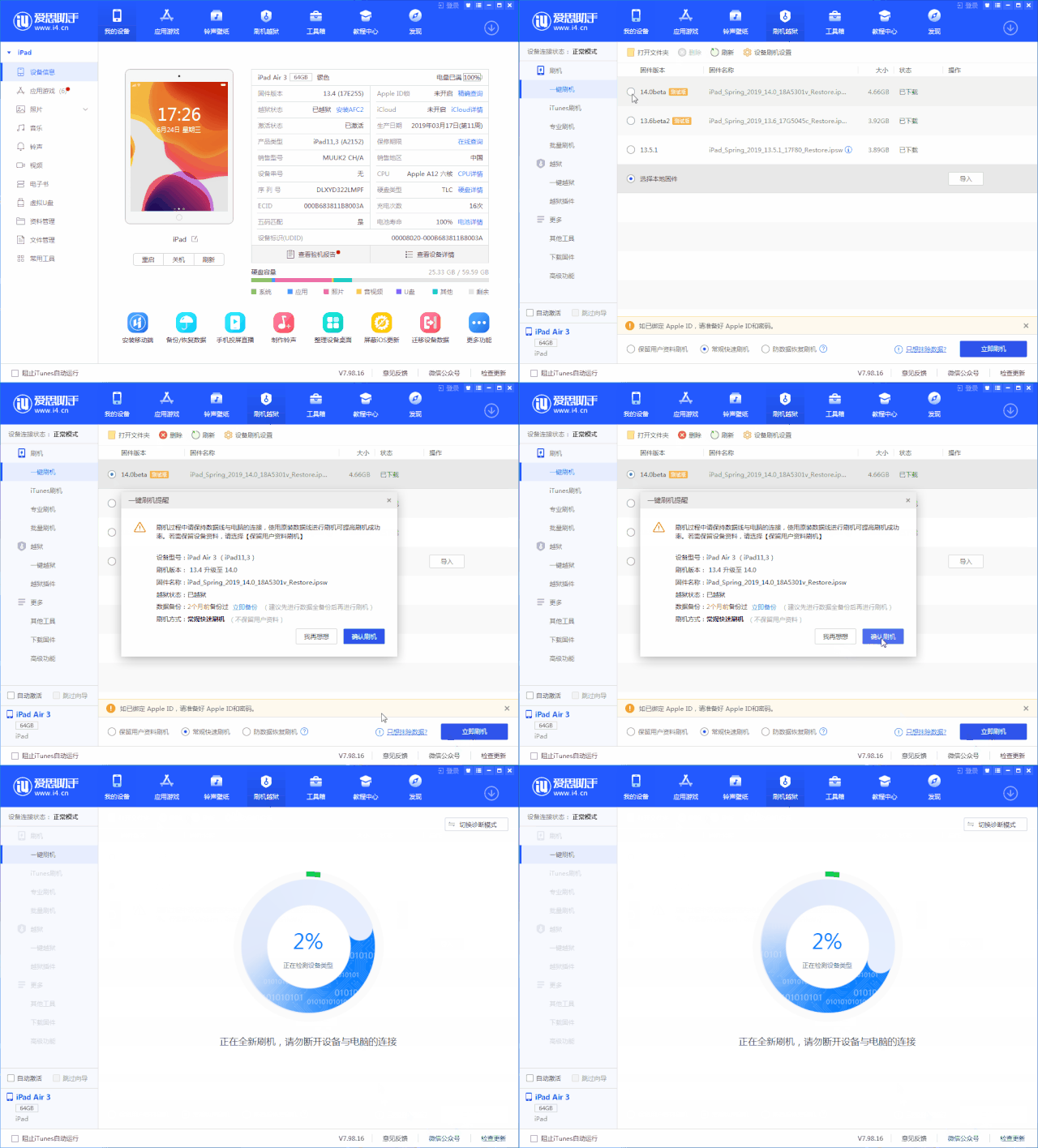
3. 接下来刷机将自动进行,过程中保持数据线连接,等待刷机完成。刷机完成之后移动设备将自动开机;
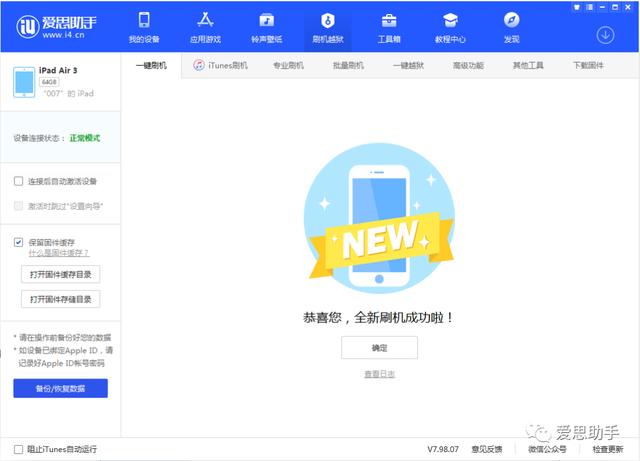
4. 移动设备开机后,点 “专业刷机-立即激活” 来激活,您也可以在设备上手动激活,如果是保资料刷机则无需激活。
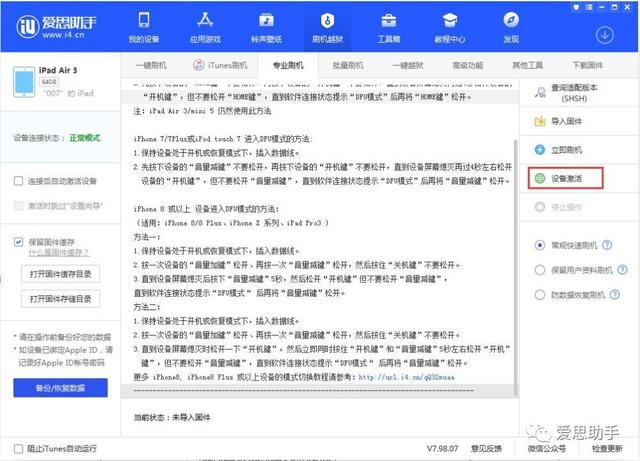
有激活锁的移动设备需要输入 Apple ID 才能激活,如果是激活 iPhone 则设备需要插入 SIM 卡。
支持设备
iPhone:iPhone 11、iPhone 11 Pro、iPhone 11 Pro Max、iPhone XS、iPhone XS Max、iPhone XR、iPhone X、iPhone 8/8 Plus、iPhone 7/7 Plus、iPhone 6s/6s Plus、iPhone SE、iPhone SE 2。
iPadOS:
iPad Pro(12.9 英寸)、iPad Pro(11 英寸)、iPad Pro(10.5 英寸)、iPad Pro(9.7 英寸)、iPad(第七代)、iPad (第六代)、iPad (第五代)、iPad mini (第五代)、iPad mini 4、iPad Air (第三代)、iPad Air 2
iPod Touch:iPod touch 7