手机自带的扫描仪功能,一定要记得打开,办公白领必备神器
ÎÄÕÂÀ´Դ£ºhttp://yyk.39.net/ty/zhuanke/f
×÷Õߣº太原尖锐湿疣医院
ÈËÆø£º16
 2020-07-09 11:14:23
手机自带的扫描仪功能,一定要记得打开,办公白领必备神器
办公时,我们经常都会使用电子档传输,因为相较于纸质档文件,更容易储存和发送,对于没有扫描仪的小伙伴们,怎样将纸质文档扫描变成电子档呢?
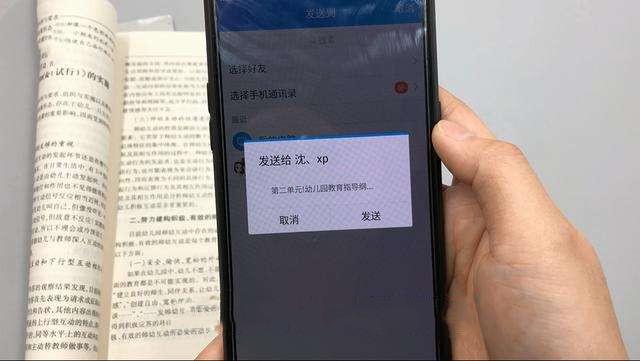
今天就来教大家一个职场小白人手必备的神器,手机也能当扫描仪用,非常简单一起来学下呀!

手机直接扫描打印
步骤演示手机:iPhone
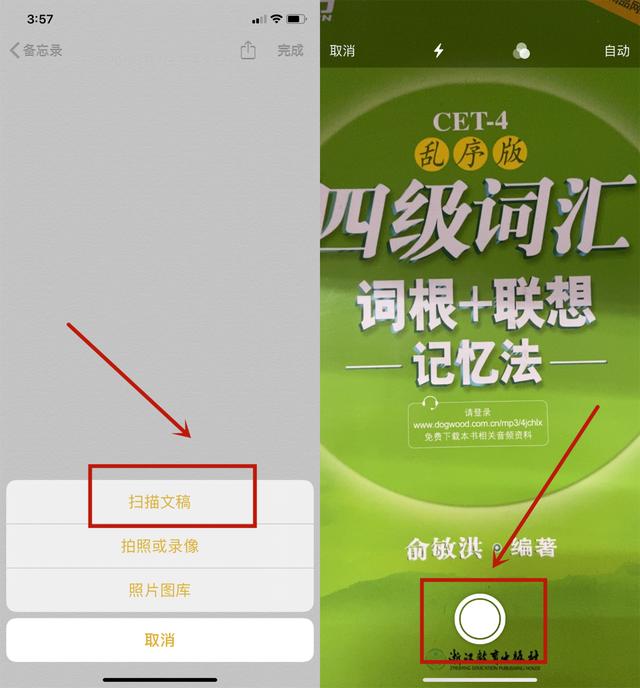
直接打开手机备忘录,点击拍照按钮,选择"扫描文稿"一栏,点击拍摄,然后调整区域,就能将纸质页面进行扫描进去。
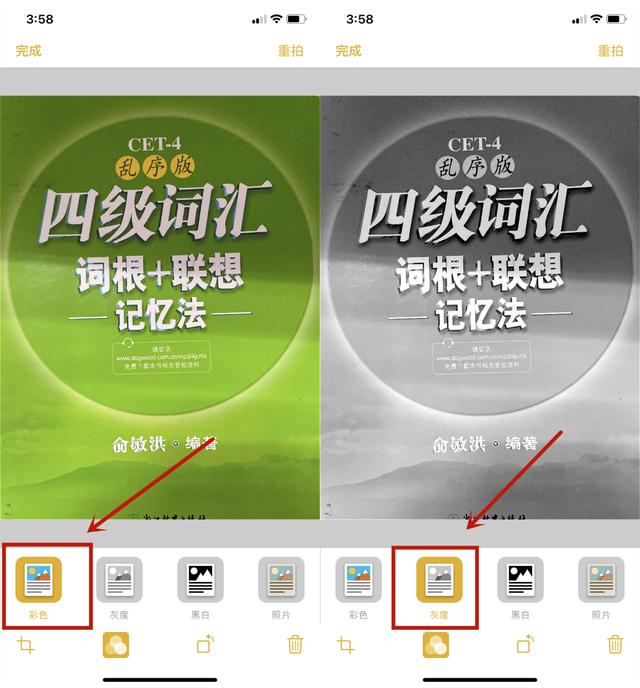
点击下方完成按钮,这样的一张纸质版文件我们就扫描好了,可以查看文件,还能点击"编辑"按钮,调整文档颜色,有彩色、灰度、黑白、照片等。
注意事项:
其中彩色和照片的本质区别就是,彩色模式更加清晰,底色也更加清楚,打印出来效果较好,而照片底色较暗,受到光线影响。
快速将图片文字转换电子档
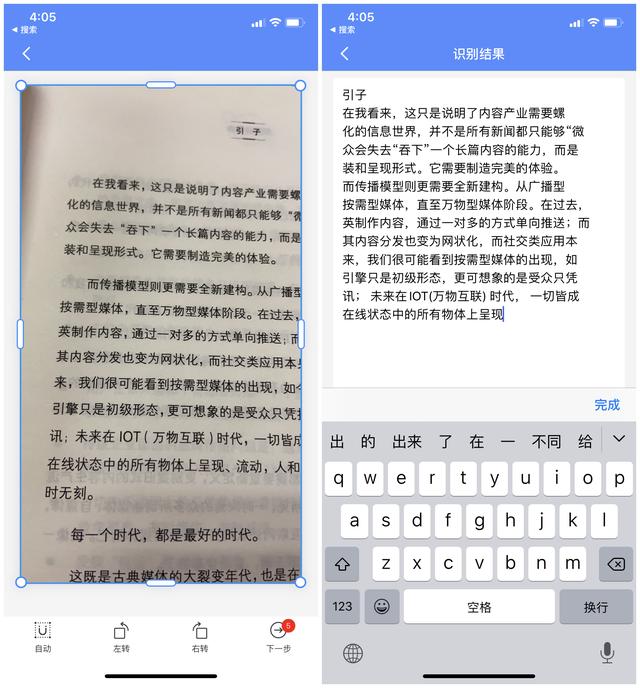
比如这样满满一张纸的文档,如果一个字一个字的输入,肯定是非常慢的。
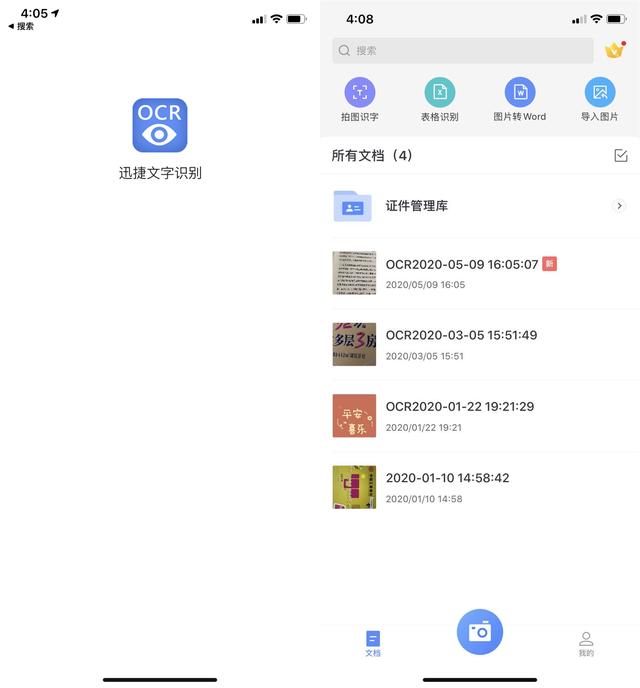
那么教大家一个快速操作的方法,打开"迅捷文字识别",点击主页我们打开拍照按钮。
然后拿着手机相机对准我们需要拍摄的文字,点击完成后直接进入下一步。
自动识别的文字,会直接显示在页面上,我们可以直接进行修改,或者复制一段粘贴到文档,还能点击右下角完成,实现一键分享。