2021-06-22 13:12:36
本教程方便您将文件从适用于Windows服务器的远程服务器本地或本地计算机上传到服务器。
如何将Windows系统本地文件复制到远程服务器。
很多人使用远程服务器时,经常将本地文件传输到远程服务器。有很多种方法。下面介绍如何使用Windows附带的远程桌面连接程序将文件复制到远程服务器。
1、首先,点击windows开始按钮,点击运行,输入mstsc,点击确定。
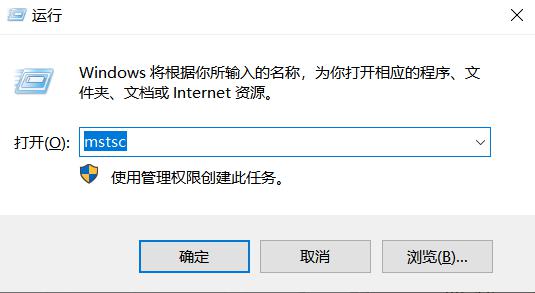

如何将本地文件复制到远程服务器
2、在弹出来的对话框中,输入服务器的IP和端口,点击右下角的选项。

3、然后点击本地资源选项卡,点击详细信息按钮。
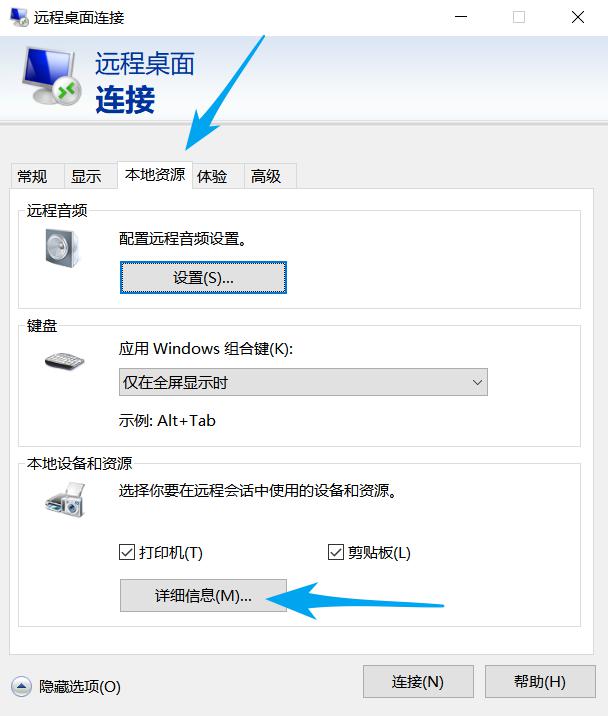
4、此时勾选你所要连接到服务器上的本地磁盘,点击确定返回到直接的窗口。
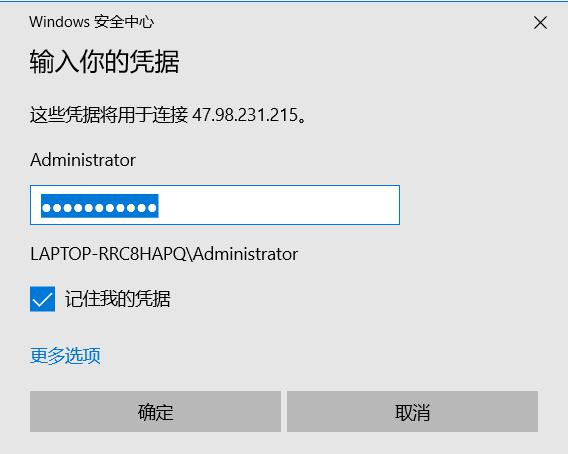
5、点击连接以后进入到远程服务器桌面,输入好用户名和密码,进入远程服务器系统。
6.在远程服务器上打开“我的电脑”时,可以看到本地磁盘已连接到远程服务器。
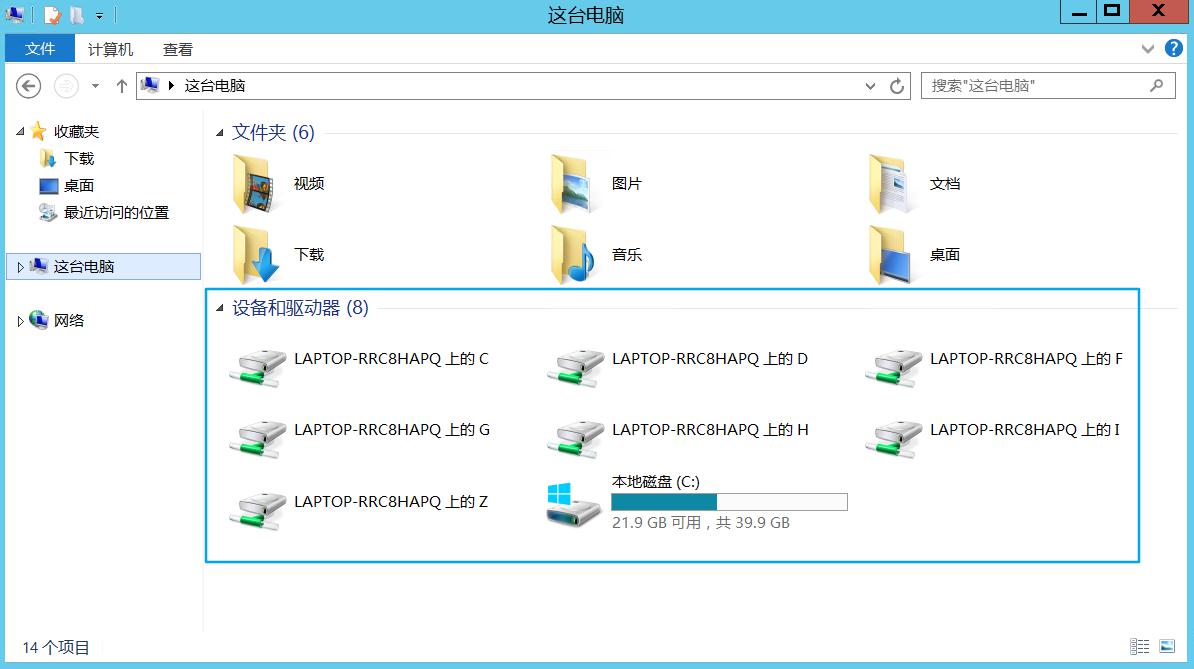
7、可以在本地磁盘上找到要使用的文件,并像本地计算机一样操作复制、删除、重命名、剪切等。
上一篇:谷歌SEO培训内容共享
下一篇:制定5个战略对网站优化的重要性