2021-06-14 21:14:07
上篇教程中,很多朋友发现我用的 Windows 10 系统有着像 macOS 一样的外观和体验,看着令人赏心悦目,并表示自己也需要这样的主题,所以在今天这篇文章中我们立刻安排,而且不只是简单的外观模仿,还要在使用体验方面吸取 macOS 的优点。
Windows 系统的美化,其实是个老生常谈的话题,多年前我就研究过 XP 系统如何用上 Win7 的毛玻璃主题,那时 Win7 的设计和毛玻璃特效的确非常精致,而同期的 macOS 还远没有现在漂亮。然而,自从 Win10 之后,微软的审美就以肉眼可见的速度在下降,如今,使用预览版 Win10 系统的我,在看到五颜六色的资源管理器图标后,已经对过段时间的 Win10 太阳谷更新不抱什么期待了…… 我们还是先来看看如何用上 macOS 主题吧。
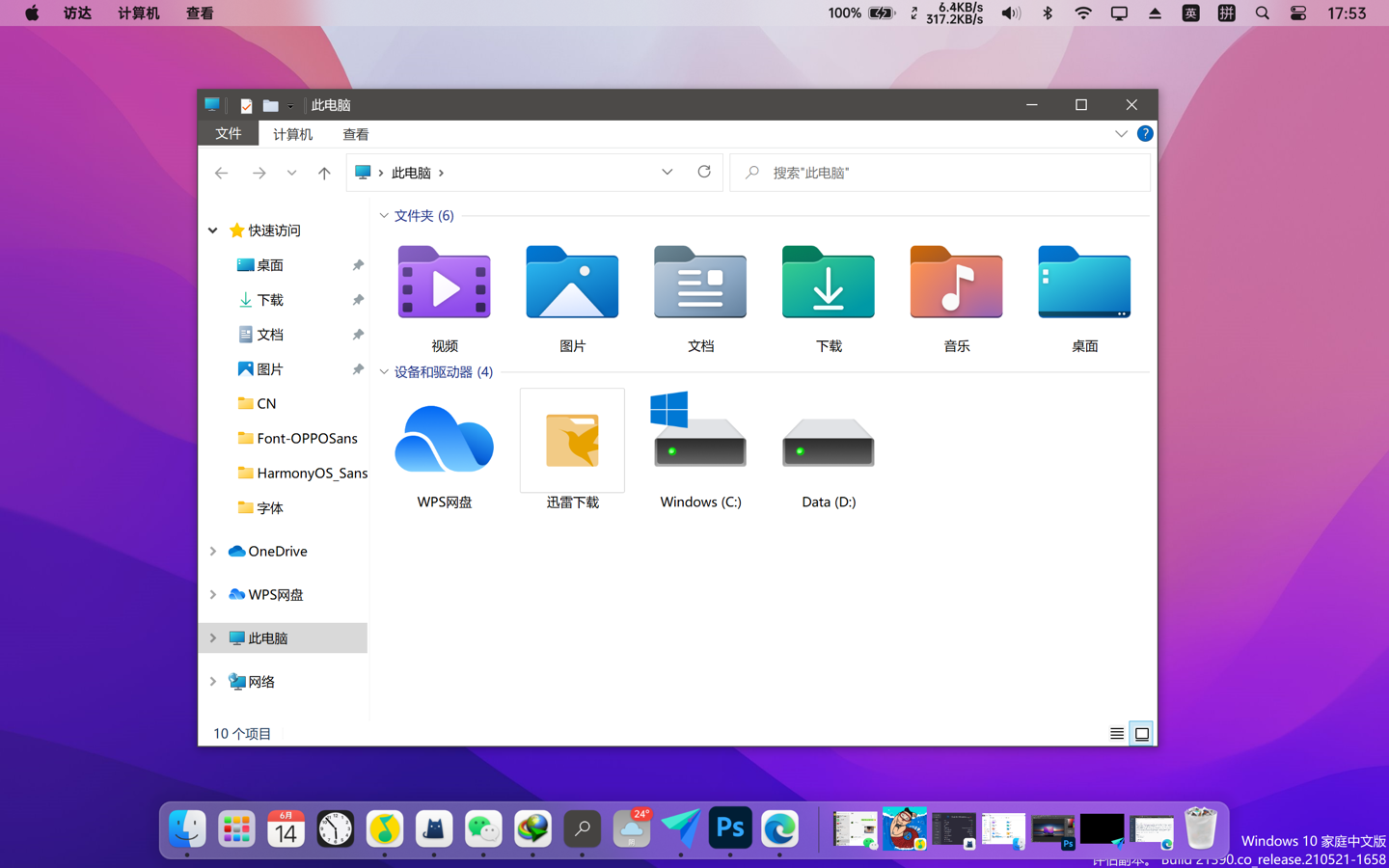
▲Win 10 预览版新图标风格
设备要求
-
屏幕 分辨率最好支持 2K 及以上
-
系统 推荐 Win10 20H2 版本
Mac 套件包括
-
MyDockFinder 启动器、天气插件
-
macOS Monterey 以及 BigSur 壁纸
-
4 款无衬线字体(鸿蒙字体、OPPO Sans、思源黑体、苹方)
-
Quicklook 快速预览
-
Wox 搜索
PC 上模仿 macOS 的启动器有很多,我之前用过几款,但都不够精致,功能也不齐全,无法完全替代 Windows 桌面使用,直到我发现了 MyDockFinder。MyDockFinder 可能是目前最精致的 macOS 启动器,同时也是功能最强大、完成度最高的一款。它由一位国产开发者打造,目前还在持续更新中,最新版本为 5.9.9.8(2021.06.14 更新),希望不久后的 6.0 版本能带来更好的体验。
过去的一周里,我一直把 MyDockFinder 当作主力桌面使用,绝大多数情况下可以满足我的使用需求,接下来就把它的安装过程和我的配置方法介绍给大家。
百度网盘下载链接:https://pan.baidu.com/s/1HVKE5lpSLazGmIQPe_CYKA 密码:ucv6
天翼网盘下载链接:https://cloud.189.cn/t/NNNn6j7rEz2u 访问码:ln8g
MyDockFinder 官网:https://www.mydockfinder.com/
配置 MyDockFinder 启动器
Step 1 安装 MyDockFinder
1. 直接把「Mac 套件」中的「MyDock」解压即可,注意不要解压到 C 盘下,不然可能会无法运行(也许是我的个例问题)
2. 解压后,打开目录下的「Dock_64.exe」,你会发现你的 Windows 桌面上多了一层 macOS 主题。如无法运行,可能是缺少运行库等,可以在官网寻找对应的解决方案。

Step 2 配置 MyDockFinder
少啰嗦,先看东西!
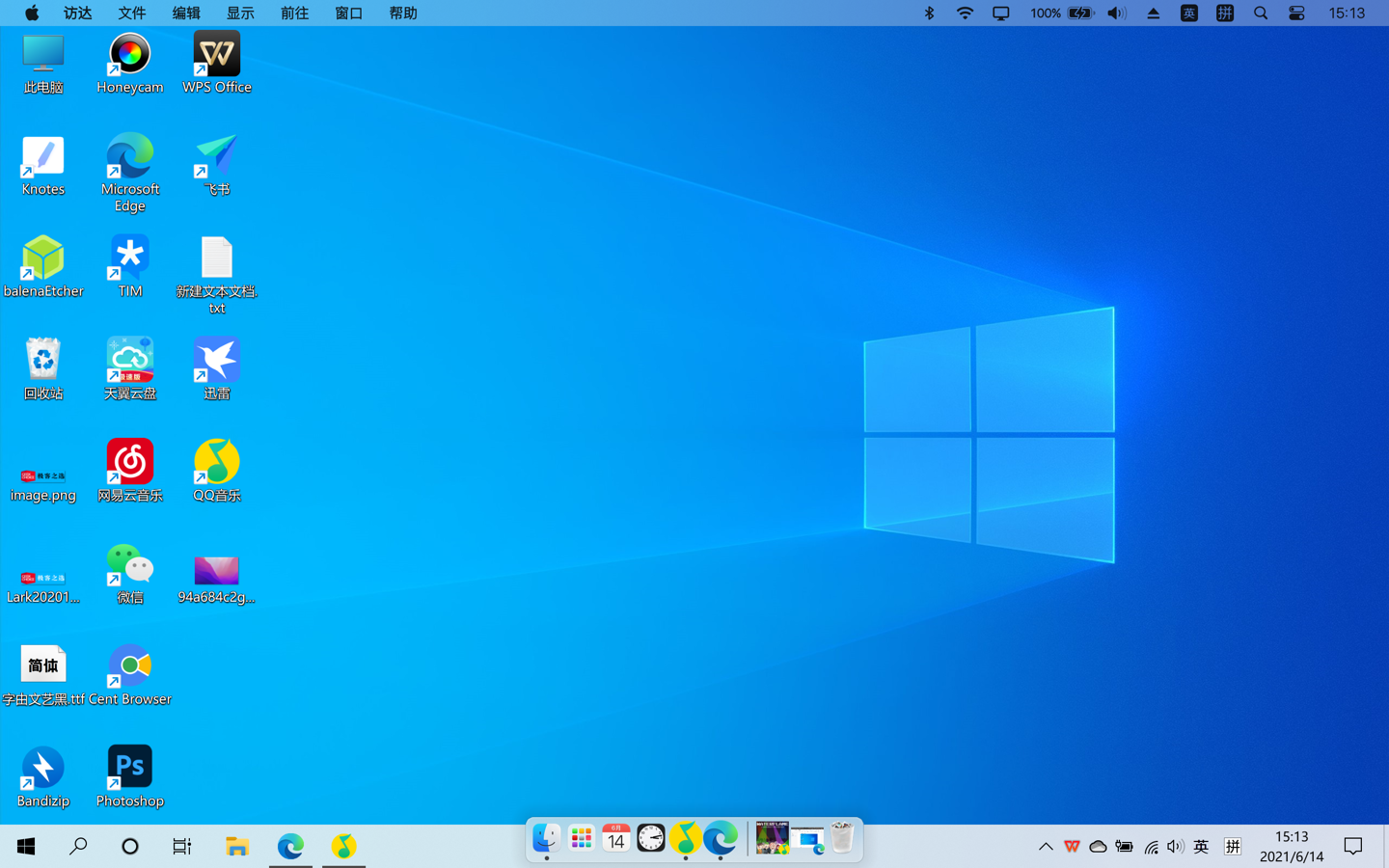
▲配置前 不伦不类的杂交桌面

▲粗略配置后 稍显精美的 macOS 风格